Читать книгу: «Офис без рутины»
Предисловие
Сколько времени вы сегодня потратили на работу, которую компьютер мог сделать за вас?
Искали нужный файл среди десятков папок? Вручную исправляли оформление документа? Переносили данные из одной таблицы в другую? Пытались разобраться, какая версия отчёта последняя?
Знакомо? А ведь каждая такая мелочь отнимает не только минуты, но и внимание, силы, а иногда и хорошее настроение.
Офисная работа состоит из сотен небольших действий: открыть документ, написать письмо, заполнить таблицу, найти информацию, подготовить отчёт. Кажется, что всё это просто и привычно. Но именно здесь незаметно теряются часы рабочего времени.
Мы снова и снова выполняем одинаковые операции, зачастую даже не подозревая, что компьютер давно умеет делать их быстрее, проще и точнее.
За годы работы я убедился в одной простой вещи: чтобы работать эффективнее, необязательно работать больше. Достаточно научиться делать привычные вещи по-другому.
Именно поэтому появилась эта книга.
«Офис без рутины» — не учебник для программистов и не энциклопедия компьютерных технологий. Это практическое руководство для тех, кто каждый день работает за компьютером и хочет делать это быстрее, увереннее и спокойнее.
Здесь не будет необходимости заучивать сотни команд или изучать сложные технологии. Вместо этого мы сосредоточимся на простых, но действительно полезных приёмах, которые можно сразу применять в повседневной работе.
Главный принцип книги: одна частая задача — один быстрый способ её выполнить.
Например, если вы постоянно копируете текст из разных источников, стоит освоить вставку без форматирования. Если тратите время на поиск документов — организовать понятную систему хранения файлов. Если регулярно готовите отчёты — научиться использовать формулы, фильтры и сводные таблицы. А если каждый день выполняете одни и те же действия — задуматься об их автоматизации.
На страницах книги мы последовательно разберём основные инструменты современного офиса:
· Windows — как быстрее управлять окнами, файлами и программами, используя горячие клавиши и встроенные возможности системы.
· Word — как создавать аккуратные документы, применять стили, шаблоны и автоматическое форматирование.
· Excel — как работать с данными, формулами, таблицами и отчётами без лишних ручных операций.
· PowerPoint — как готовить понятные и убедительные презентации, не тратя часы на оформление.
· Google-сервисы — как организовать совместную работу с документами, таблицами и облачными файлами.
· Почта, календарь и задачи — как навести порядок в переписке, контролировать сроки и ничего не забывать.
· Искусственный интеллект и автоматизация — как использовать современные технологии для решения повседневных задач без специальных знаний в программировании.
Особое внимание мы уделим безопасности. Ведь работать быстрее — не значит действовать бездумно. Случайно отправленный не тому адресату документ, потерянные данные или конфиденциальная информация, переданная неизвестному онлайн-сервису, могут свести на нет всю экономию времени.
Поэтому каждый полезный приём мы будем рассматривать не только с точки зрения скорости, но и с точки зрения надёжности.
Как пользоваться этой книгой?
Необязательно читать её от первой до последней страницы и пытаться запомнить всё сразу. Вы можете начать с той темы, которая наиболее актуальна для вас сегодня.
Каждая глава содержит понятные объяснения, практические примеры, полезные рекомендации и небольшие задания для закрепления навыков. Попробуйте выбрать хотя бы два-три новых приёма, применить их в работе и сделать привычкой. Затем переходите к следующим.
Постепенно вы заметите, что привычные задачи требуют меньше времени, документы становятся аккуратнее, ошибок возникает меньше, а рабочий день проходит спокойнее.
И ещё одна важная мысль: эффективность — это не умение нажимать на кнопки быстрее. Это умение организовать работу так, чтобы лишние кнопки вообще не приходилось нажимать.
Моя цель проста: чтобы после прочтения этой книги у вас оставалось больше времени на действительно важные задачи, интересные идеи и профессиональное развитие, а не на бесконечную борьбу с файлами, таблицами и настройками.
Ведь компьютер должен облегчать нашу работу, а не создавать новую.
Добро пожаловать в офис без рутины!
Глава 1. Офисная эффективность: как перестатьтерять время на мелочах
Глава о том, как замечать повторяющиеся действия, ускорять их и закреплять полезные цифровые привычки.
Содержание главы
1.1 Почему мы теряем время за компьютером
1.2 Ручная работа, быстрая работа и умная работа
1.3 Принцип «одна задача — один быстрый путь»
1.4 Минимальный набор клавиш, который должен знать каждый
1.5 Что такое «офисная рутина»
1.6 Как понять, что пора ускорять задачу
1.7 Порядок в файлах — основа скорости
1.8 Версии документов: как не запутаться
1.9 Рабочий стол — не склад
1.10 Безопасность: скорость не должна быть опасной
1.11 Мини-практикум к главе 1

Рисунок 1. Визуальная карта главы 1
1.1. Почему мы теряем время за компьютером
Офисный сотрудник редко теряет время на одной большой ошибке. Чаще время уходит маленькими порциями: по 10 секунд, по 30 секунд, по 2 минуты. Кажется, что это несущественно. Но если одно и то же действие повторяется десятки раз в день, оно превращается в часы за месяц.
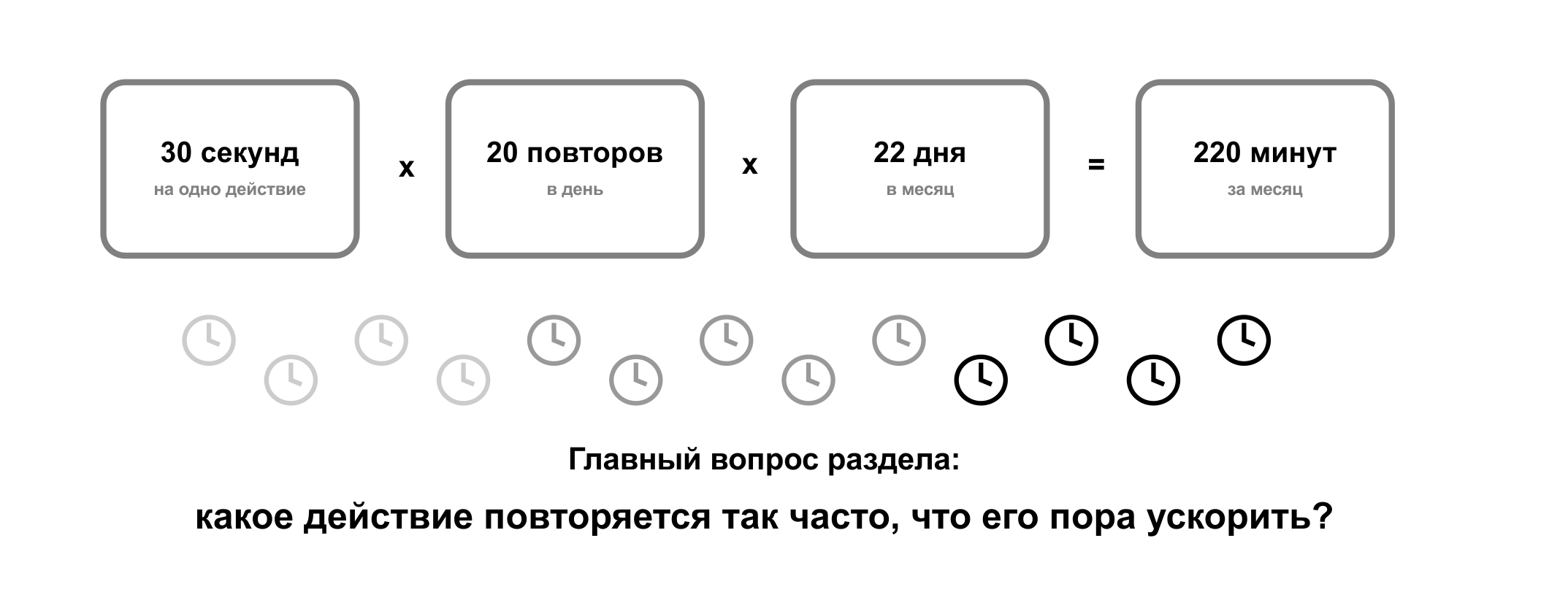
Рисунок 2. Как мелкие потери времени накапливаются в часы за месяц
Посмотрим на типичные ситуации.
Сотрудник ищет нужный файл. Он помнит, что файл был «где-то на рабочем столе» или «в папке Документы». Открывает одну папку, вторую, третью. Потом ищет в загрузках. Потом спрашивает коллегу: «Ты не помнишь, как назывался файл?» В итоге документ находится, но на поиск ушло 5 минут.
Другой пример. Нужно вставить текст из интернета в Word. Сотрудник копирует фрагмент, вставляет его в документ, а вместе с текстом появляется чужой шрифт, цвет, размер, ссылки, отступы. Потом начинается ручная очистка: выделить, поменять шрифт, убрать цвет, исправить интервалы. На одну вставку уходит минута. А если таких вставок десять?
Еще пример. Нужно подготовить отчет по таблице. Сотрудник вручную считает суммы, копирует строки, сортирует глазами, проверяет данные калькулятором. Хотя Excel или Google Таблицы могут сделать это быстрее и надежнее.

Рисунок 3. Типичные сценарии потери времени в офисной работе
Главная мысль
Главная проблема не в том, что человек «плохо знает компьютер». Главная проблема в том, что он привык выполнять задачи самым очевидным способом, а не самым удобным.
Практическое правило
Компьютерная грамотность в офисе — это не знание сложных терминов, а умение замечать повторяющиеся действия и заменять их быстрыми приемами.
1.2. Ручная работа, быстрая работа и умная работа
В офисной работе можно выделить три уровня.
Первый уровень — ручная работа. Человек делает все мышкой и через меню. Например, каждый раз выделяет текст, ищет кнопку жирного шрифта, затем кнопку выравнивания, затем вручную меняет размер заголовка.
Второй уровень — быстрая работа. Человек знает горячие клавиши и простые приемы. Например, сохраняет документ через Ctrl+S, ищет текст через Ctrl+F, переключается между окнами через Alt+Tab, делает скриншот через Win+Shift+S.
Третий уровень — умная работа. Человек не просто нажимает быстрее. Он меняет сам способ выполнения задачи. Например, не оформляет каждый заголовок вручную, а использует стили. Не собирает ответы по электронной почте, а создает форму. Не ищет файл по памяти, а использует понятную систему именования. Не пересчитывает отчет вручную, а делает сводную таблицу.
Эта книга будет постепенно переводить читателя от ручной работы к быстрой и умной.
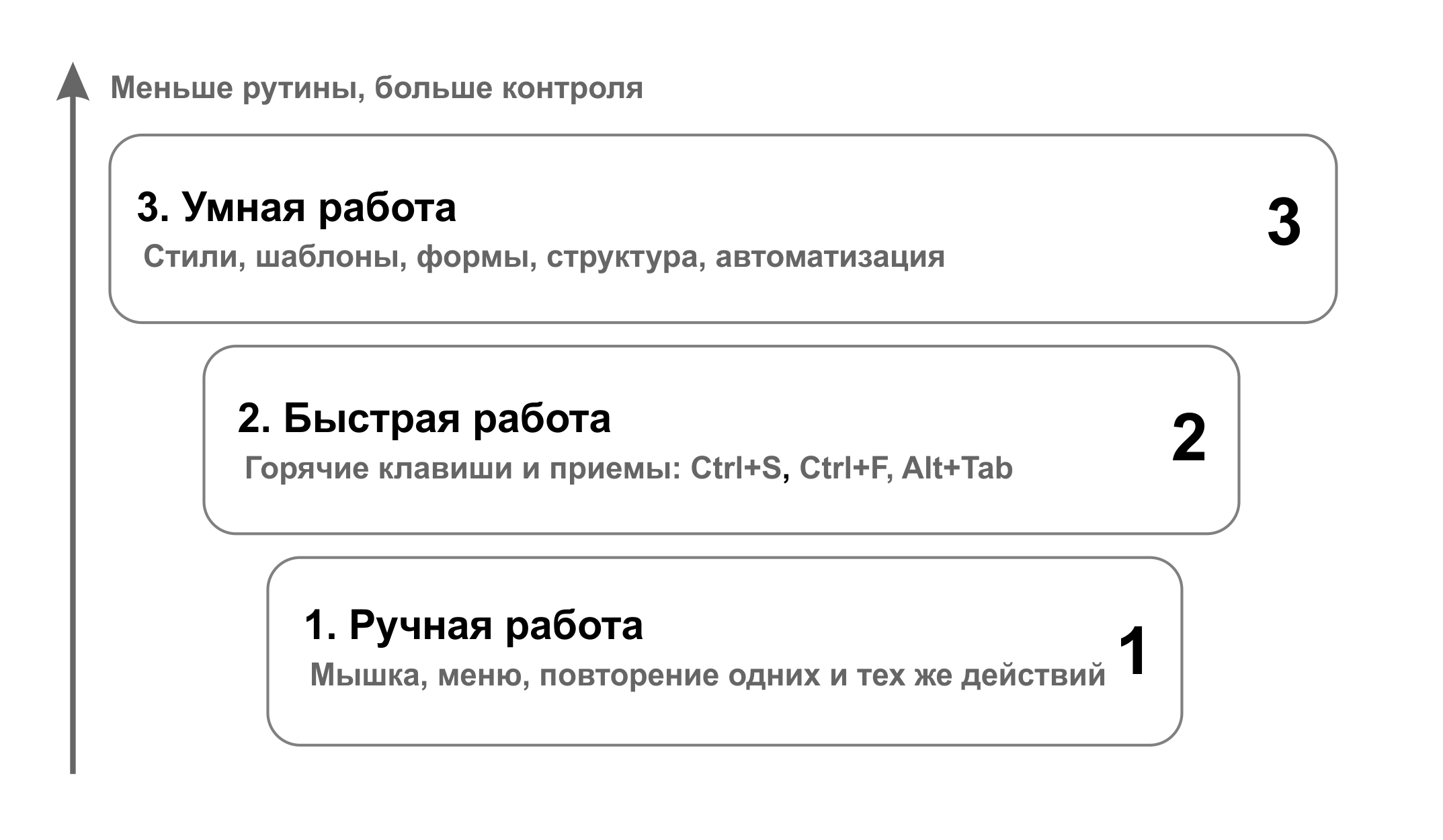
Рисунок 4. Переход от ручной работы к быстрой и умной
1.3. Принцип «одна задача — один быстрый путь»
Не нужно пытаться сразу выучить все горячие клавиши. Это плохой путь. Большинство людей запоминают только то, что применяют регулярно.
Лучше начать с другого вопроса: какие действия я повторяю каждый день?
Например:
· сохранить документ;
· скопировать и вставить текст;
· найти слово в документе;
· переключиться между окнами;
· сделать скриншот;
· открыть проводник;
· найти письмо;
· переименовать файл;
· отправить вложение;
· открыть последнюю закрытую вкладку браузера.
Для каждого такого действия нужно найти быстрый путь.
Пример:

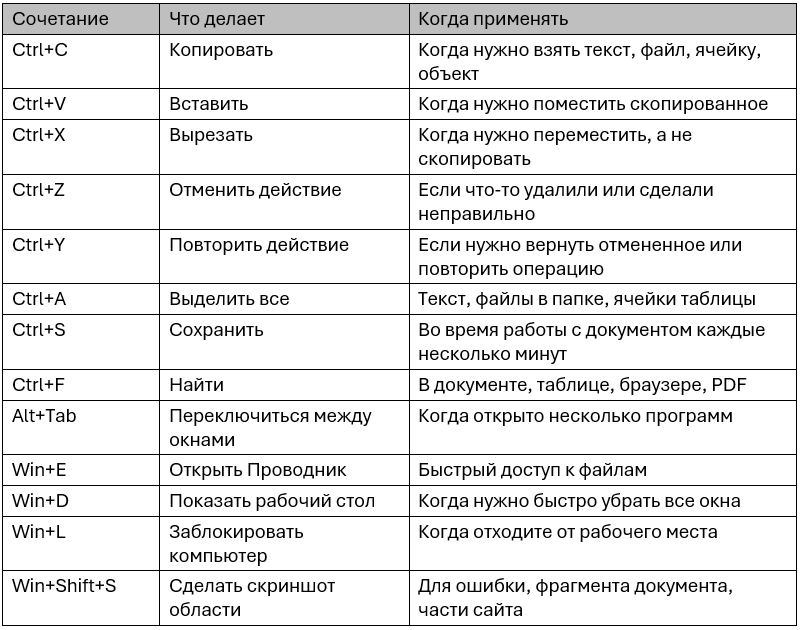
Эта таблица кажется простой, но именно такие действия дают самый быстрый эффект. Они повторяются постоянно.
Практическое правило
Первые дни не нужно использовать все сразу. Достаточно выбрать 5 сочетаний и применять их сознательно. Через неделю они станут привычкой.
1.4. Минимальный набор клавиш, который должен знать каждый
Начнем с базового набора. Эти сочетания работают во многих программах: Windows, Word, Excel, браузере, почте, мессенджерах.
1.5. Что такое «офисная рутина»
Офисная рутина — это повторяющаяся работа, которая не требует серьезного решения, но отнимает время и внимание.
Примеры рутины:
· переименовать много файлов;
· привести текст к единому шрифту;
· убрать лишние пробелы;
· найти дубли в таблице;
· скопировать данные из писем в Excel;
· отправить одинаковое письмо разным людям;
· собрать ответы от коллег;
· вручную посчитать итоги;
· каждый раз заново создавать одинаковый документ;
· искать актуальную версию файла.
Рутину можно уменьшить четырьмя способами.
Первый способ — горячие клавиши. Они ускоряют отдельные действия.
Второй способ — шаблоны. Они избавляют от повторного создания одинаковых документов, писем, таблиц и презентаций.
Третий способ — правильная структура. Она помогает быстро находить файлы, работать с таблицами и не путаться в версиях.
Четвертый способ — автоматизация. Это правила почты, формы, автозамена, сводные таблицы, макросы, ИИ-помощники и другие инструменты.
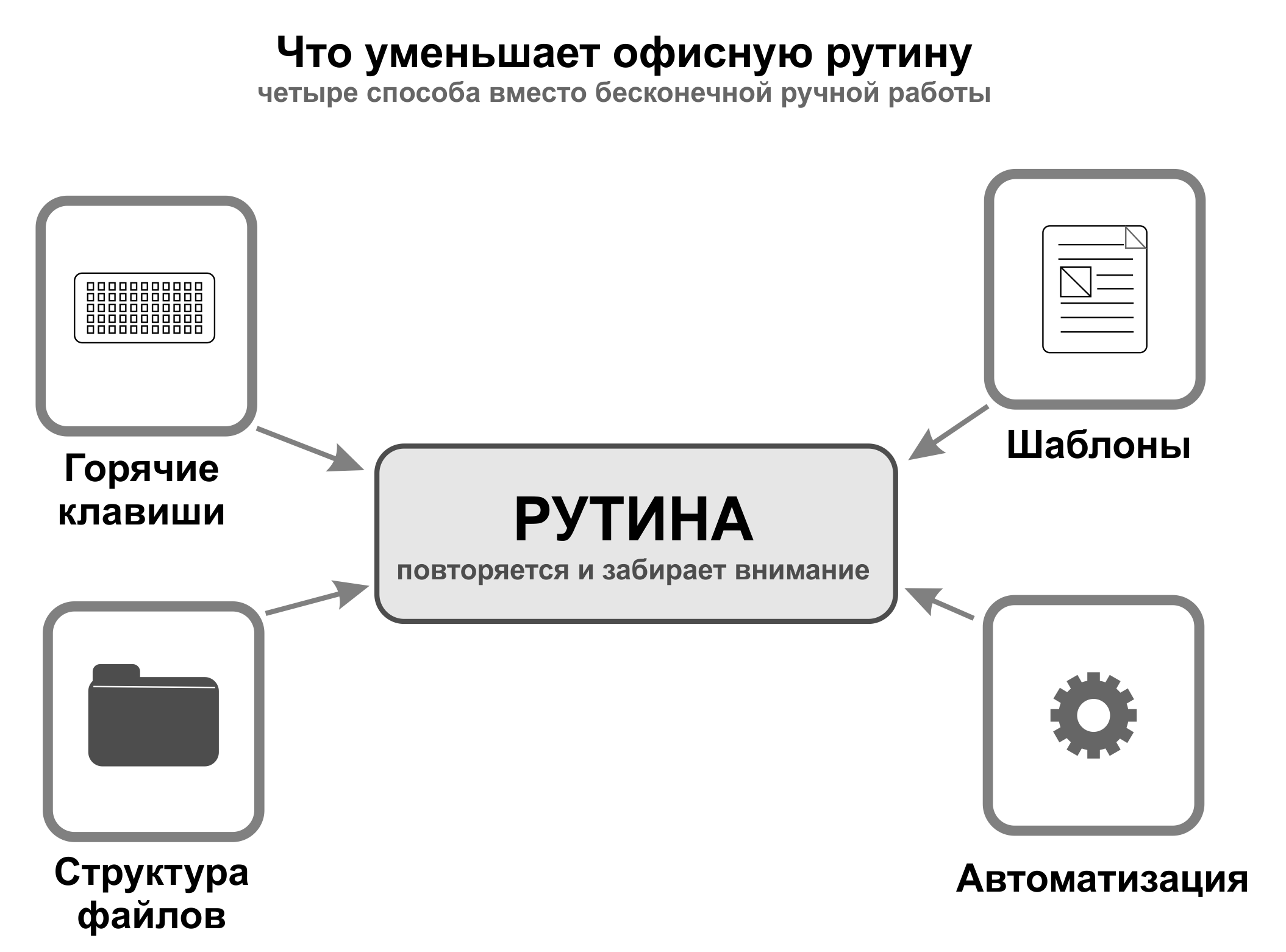
Рисунок 5. Четыре способа уменьшить офисную рутину
Главная мысль
Автоматизация начинается не с кода, а с маленьких повторяемых команд
Важно
Автоматизация нужна не только «продвинутым пользователям». Даже обычная автозамена в Word уже является автоматизацией. Например, можно настроить, чтобы короткая команда «сув» превращалась в «С уважением, Иван Петров». Это мелочь, но она экономит время каждый день.

Рисунок 6. Настройка автозамены в Microsoft Word
1.6. Как понять, что пора ускорять задачу
Есть простой признак: если вы делаете одно и то же действие больше трех раз в неделю, стоит поискать быстрый способ.
Задайте себе вопросы:
· Я повторяю это действие регулярно?
· Я часто ошибаюсь при его выполнении?
· Я трачу на него больше времени, чем хотелось бы?
· Можно ли заменить это шаблоном, формулой, фильтром, поиском или горячей клавишей?
· Можно ли передать часть работы программе?

Рисунок 7. Как понять, что задачу пора ускорять
Пример.
Вы каждую неделю готовите отчет в Word. Документ всегда похож: титульная страница, цель, таблица, выводы, подпись. Если каждый раз создавать его с нуля, это ручная работа. Если сделать шаблон, куда нужно только вставить новые данные, это уже быстрая работа.
Другой пример.
Коллеги или клиенты присылают вам данные по почте. Вы копируете их в Excel вручную. Если таких писем мало, можно продолжать. Но если их десятки, лучше сделать форму, чтобы данные сразу попадали в таблицу.
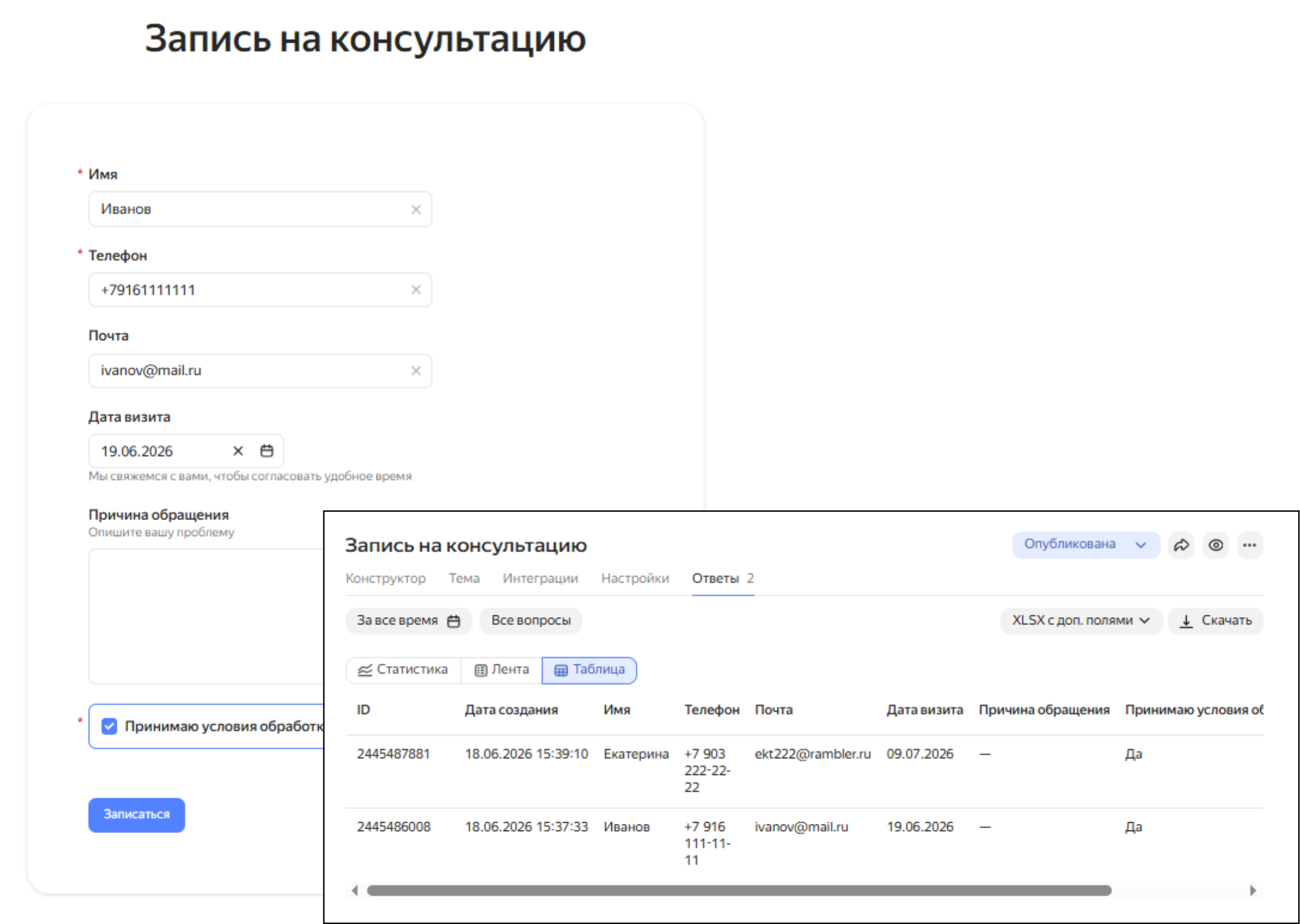
Рисунок 8. Сбор заявок с помощью формы, а не через ручное копирование из писем
1.7. Порядок в файлах — основа скорости
Быстрая работа невозможна, если документы лежат хаотично. Даже самый опытный пользователь теряет время, если у него на рабочем столе сотни файлов с названиями «новый», «отчет», «отчет2», «итог», «итог_финал», «итог_финал_новый».
Хорошее имя файла должно отвечать на четыре вопроса:
1. Что это за документ?
2. К какому проекту он относится?
3. За какой период?
4. Какая это версия?
Пример плохого имени:
Отчет новый.docx
Пример хорошего имени:
2026-03-15_Отчет_продажи_Север_v02.docx
Такой файл легче найти, отсортировать и отличить от других.
Удобный принцип даты — записывать ее в формате год-месяц-день: 2026-03-15. Тогда файлы правильно сортируются по времени.

Рисунок 9. Анатомия понятного имени файла
Расположение папок влияет на скорость работы не меньше, чем имена файлов, которые в них лежат. Вспомните почему трудно было уничтожить Кощея Бессмертного – смерть на конце иглы, игла в яйце, яйцо в утке, утка в зайце, заяц в ларце, ларец на дубе, дуб на острове Буяне. Такая же ситуация ждет, если не использовать простое правило – не боле 2-3 уровней вложенности.
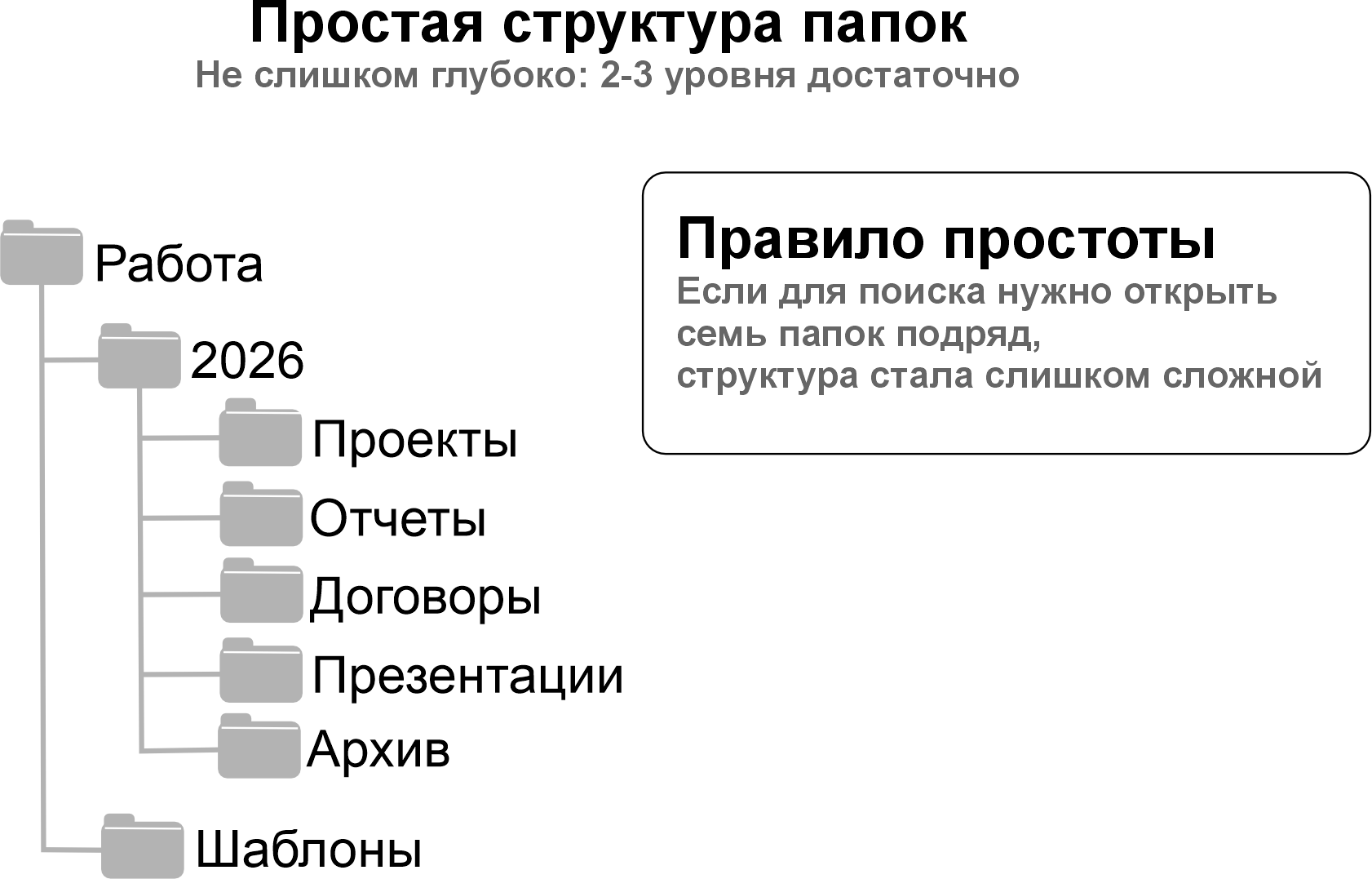
Рисунок 10. Анатомия понятного имени файла
Не стоит создавать слишком много уровней папок. Если для поиска документа нужно открыть семь папок подряд, структура стала слишком сложной.
1.8. Версии документов: как не запутаться
Одна из частых офисных проблем — несколько версий одного документа.
Например:
· договор.docx;
· договор_новый.docx;
· договор_новый2.docx;
· договор_правки.docx;
· договор_правки_Иванова.docx;
· договор_финал.docx;
· договор_финал_точно.docx.
Через неделю никто не понимает, какой файл актуальный.
Лучше использовать понятную систему версий:
· v01 — первая рабочая версия;
· v02 — вторая версия после доработок;
· v03 — третья версия;
· final — итоговая утвержденная версия;
· archive — старые версии.
Пример:
2026-04-02_Договор_поставка_Ромашка_v01.docx 2026-04-04_Договор_поставка_Ромашка_v02.docx 2026-04-06_Договор_поставка_Ромашка_final.docx
Если документ находится в облаке, часто лучше не создавать много отдельных файлов, а использовать историю версий. Но даже в этом случае имя файла должно быть понятным.

Рисунок 11. Логика версий: от v01 до final
1.9. Рабочий стол — не склад
Многие используют рабочий стол как основное место хранения. Это удобно в первые дни, но потом рабочий стол превращается в свалку. На нем лежат скриншоты, договоры, архивы, презентации, временные файлы, старые ярлыки, скачанные документы.
Рабочий стол лучше использовать как временную зону.Практическое правило
На рабочем столе должны лежать только те файлы, с которыми вы работаете сейчас или в ближайшие 1–2 дня. Все остальное нужно переносить в папки.
Полезная привычка: в конце недели очищать рабочий стол. Файлы не обязательно удалять. Их нужно разложить:
· в проектные папки;
· в архив;
· в папку «Разобрать»;
· в корзину, если файл больше не нужен;
· Оставить на столе только задачи на 1-2 дня.
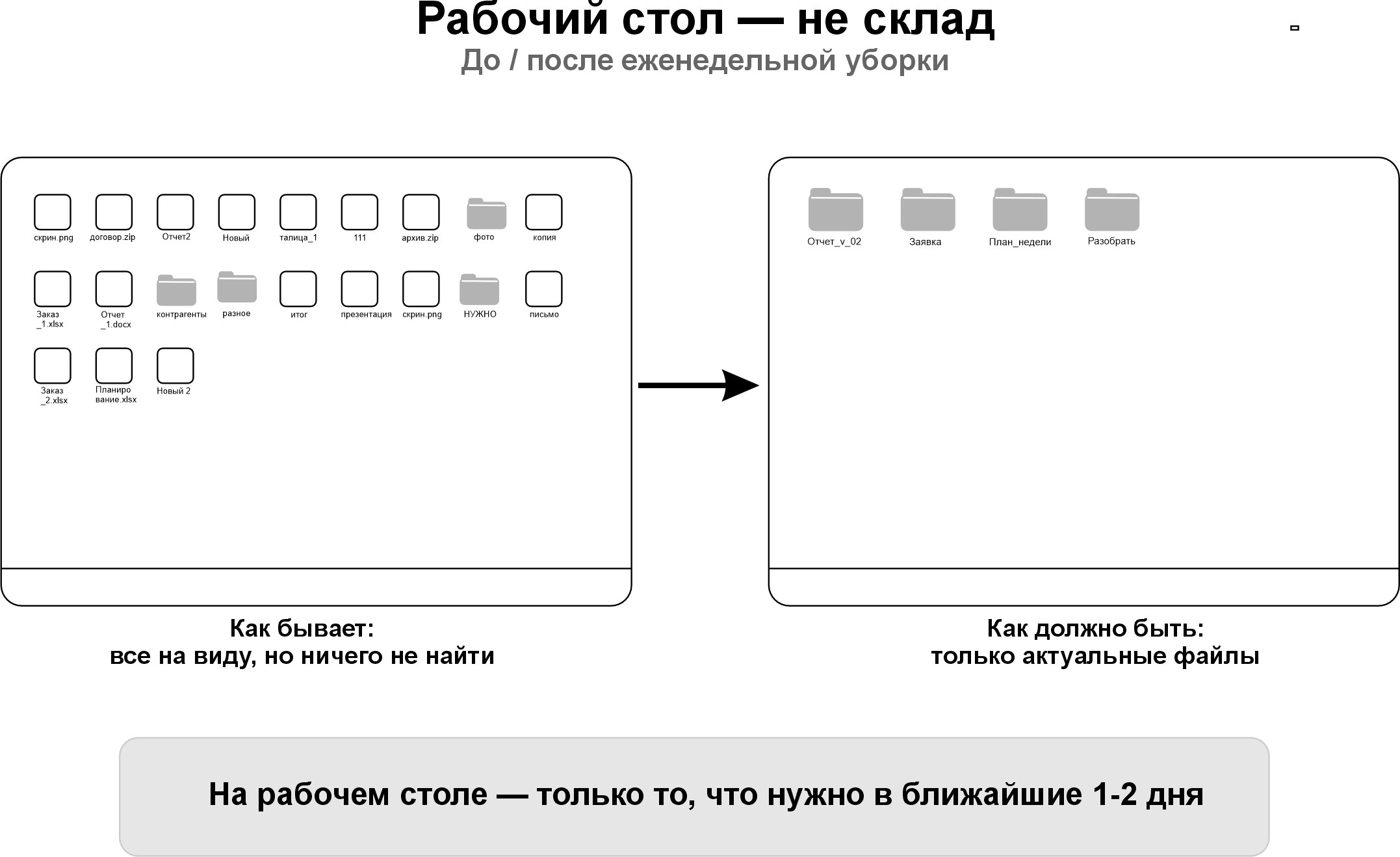
Рисунок 12. Рабочий стол до и после наведения порядка
1.10. Безопасность: скорость не должна быть опасной
Быстрый пользователь не тот, кто нажимает на все подряд. Быстрый пользователь понимает риски.
Основные правила:
1. Блокируйте компьютер, когда отходите. Самый быстрый способ — Win+L.
2. Не храните пароли в открытых файлах. Файл «пароли.xlsx» на рабочем столе — плохая идея.
3. Не отправляйте документы случайным адресатам. Перед отправкой проверьте получателя, вложение и тему письма.
4. Не скачивайте программы с неизвестных сайтов. Особенно если сайт предлагает «бесплатную полную версию» платной программы.
5. Осторожно работайте с флешками. Не открывайте неизвестные файлы автоматически.
6. Проверяйте, что попало на скриншот. На скриншоте могут быть видны персональные данные, номера договоров, письма, вкладки браузера.
7. Не вставляйте конфиденциальные данные в незнакомые онлайн-сервисы. Даже если сервис обещает «быстро обработать документ».
Скорость нужна для того, чтобы работать лучше, а не для того, чтобы быстрее совершать ошибки.
1.11. Мини-практикум к главе 1
Выполните небольшое упражнение.
Шаг 1. Запишите 10 действий, которые вы чаще всего делаете за компьютером.
Например:
· открыть папку с документами;
· найти файл;
· скопировать текст;
· вставить текст в письмо;
· сохранить документ;
· сделать скриншот;
· найти слово в документе;
· отправить файл;
· создать таблицу;
· распечатать документ.
Шаг 2. Напротив каждого действия напишите, как вы делаете его сейчас.
Шаг 3. Найдите быстрый способ: горячую клавишу, шаблон, поиск, автозамену, фильтр или правило.
Шаг 4. Выберите три приема и используйте их каждый день в течение недели.

Рисунок 13. Рабочий лист для анализа 10 повторяющихся действий
Не пытайтесь изменить все сразу. Три устойчивые привычки лучше, чем двадцать забытых советов.
Глава 2. Windows: горячие клавиши, файлы, окна ипорядок
Глава о том, как использовать Windows как рабочую среду: быстрее запускать программы, работать с файлами, окнами, скриншотами и безопасностью.
Содержание главы
2.1. Windows как рабочая среда
2.2. Самые полезные клавиши Windows
2.3. Меню «Пуск» как быстрый поиск программ
2.4. Проводник: как быстрее работать с файлами
2.5. Как правильно называть файлы
2.6. Массовое переименование файлов
2.7. Буфер обмена: не только Ctrl+C и Ctrl+V
2.8. Скриншоты: как быстро показать проблему
2.9. Работа с окнами: два документа рядом
2.10. Виртуальные рабочие столы
2.11. Диспетчер задач: если программа зависла
2.12. Корзина и удаление файлов
2.13. Безопасность Windows
2.14. Мини-практикум к главе 2

Рисунок 14. Рабочий лист для анализа 10 повторяющихся действий
2.1. Windows как рабочая среда
Для многих пользователей Windows — это просто экран, на котором открываются программы. Но на самом деле Windows — полноценная рабочая среда. Она помогает запускать приложения, управлять файлами, переключаться между задачами, делать скриншоты, искать документы, подключать устройства и защищать данные.
Если научиться использовать базовые возможности Windows, работа становится заметно быстрее. Не нужно постоянно тянуться к мыши. Не нужно искать значки глазами. Не нужно открывать десятки окон вручную. Многие действия выполняются за секунду.
Главная мысль
Windows должна быть не препятствием между вами и задачей, а быстрым рабочим инструментом.
2.2. Самые полезные клавиши Windows
Начнем с набора, который пригодится почти каждому офисному сотруднику.

Практическое правило
Cочетания клавиш лучше изучать не как список, а через ситуации.
Например, вы пишете отчет в Word и смотрите данные в Excel. Можно постоянно щелкать мышкой по панели задач. А можно нажимать Alt+Tab и переключаться мгновенно.
Или вы проводите видеовстречу, и нужно быстро показать рабочий стол. Win+D уберет все окна. Повторное нажатие вернет их обратно.
2.3. Меню «Пуск» как быстрый поиск программ
Многие открывают программы через ярлыки на рабочем столе. Это привычно, но не всегда удобно. Если ярлыков много, приходится искать нужный глазами.
Быстрее использовать меню «Пуск» как поисковую строку.
Как сделать:
1. Нажмите клавишу Win.
2. Начните вводить название программы: Word, Excel, Chrome, Калькулятор, Paint.
3. Когда программа появится в списке, нажмите Enter.
Пример.
Вам нужен калькулятор. Не ищите его в меню. Нажмите Win, введите «кальк», нажмите Enter. Это быстрее.

Рисунок 15. Алгоритм быстрого запуска программы через меню «Пуск»
То же самое работает для настроек Windows. Например, можно нажать Win и ввести «принтеры», «обновления», «дисплей», «Bluetooth».
2.4. Проводник: как быстрее работать с файлами
Проводник — одна из самых важных программ Windows. Через него мы открываем документы, переносим файлы, создаем папки, ищем архивы, сортируем данные.
Проводник можно запустить разными способами: по двойному клику с рабочего стола, из меню запуска программ, через поиск по кнопке Win, а также самым быстрым приемом через сочетание клавиш Win+E.
Быстрый прием
Быстрый запуск Проводника: Win+E
Это сочетание стоит выучить одним из первых.
Практическое правило
В Проводнике полезны следующие приемы.
1. Закрепите важные папки. Настройте вид проводника так, как будет удобно вам. В некоторых версиях Windows можно включить область предварительного просмотра. Это удобно, когда нужно быстро понять, какой документ перед вами, не открывая его полностью.

Рисунок 16. Настройка отображения содержимого выбранного файла и сведений в Проводнике
2. Закрепите важные папки. Если вы каждый день открываете одну и ту же папку, закрепите ее в быстром доступе. Тогда не придется проходить длинный путь через диск, пользователей и документы.

Рисунок 17. Добавление выбранных папок в область быстрого доступа
3. Используйте сортировку. Если вы не помните имя файла, но знаете, что работали с ним вчера, отсортируйте папку по дате изменения.

Рисунок 18. Добавление выбранных папок в область быстрого доступа
4. Используйте поиск. В правом верхнем углу Проводника есть строка поиска. Введите часть имени файла или расширение.
Примеры поиска:
· договор — найти файлы, где в названии есть слово «договор»;
· .pdf — найти PDF-файлы;
· .xlsx — найти Excel-файлы;
· 2026 — найти файлы, где есть год в названии.
5. Используйте предварительный просмотр. В некоторых версиях Windows можно включить область предварительного просмотра. Это удобно, когда нужно быстро понять, какой документ перед вами, не открывая его полностью.
6. Настройте использование флажков. В Проводнике можно использовать для выбора папок/ файлов флажки. Разрешите их использование в настройках и вам не понадобится использовать клавишу Ctrl для выбора произвольных объектов.

Рисунок 19. Использование флажков для выбора файлов/ папок
7. Не храните все в одной папке. Папка «Документы» не должна быть единственным хранилищем. Создайте понятную структуру: проекты, отчеты, договоры, шаблоны, архив.
2.5. Массовое переименование файлов
Иногда в папке лежит много файлов с непонятными названиями: скриншоты, фотографии, сканы, выгрузки. Их можно переименовывать по одному, но это долго.
Простой способ массового переименования:
1. Выделите несколько файлов.
2. Нажмите F2.
3. Введите общее имя.
4. Нажмите Enter.
Windows присвоит файлам имена с номерами.
Например:
· Скан_договора (1).pdf;
· Скан_договора (2).pdf;
· Скан_договора (3).pdf.
Это не всегда идеальное решение, но лучше, чем хаотичные названия вида IMG_3847 или Screenshot_20260520.
2.6. Буфер обмена: не только Ctrl+C и Ctrl+V
Большинство пользователей знают копирование и вставку:
· Ctrl+C — копировать;
· Ctrl+V — вставить;
· Ctrl+X — вырезать.
Но в Windows есть история буфера обмена. Она позволяет вставлять не только последний скопированный фрагмент, но и несколько предыдущих.
Как использовать:
1. Нажмите Win+V.
2. Если история буфера выключена, Windows предложит включить ее.
3. После этого копируйте разные фрагменты текста.
4. Нажмите Win+V и выберите нужный фрагмент из списка.
Пример.
Вы готовите письмо и должны вставить:
· номер договора;
· имя организации;
· адрес;
· сумму;
· дату.
Обычно приходится копировать и вставлять каждый фрагмент отдельно. С историей буфера можно скопировать несколько фрагментов, а потом вставлять их из списка.
Безопасность
Есть важное правило безопасности: не копируйте в историю буфера пароли, паспортные данные, банковские реквизиты и другую чувствительную информацию без необходимости. Если компьютер общий или плохо защищен, это может быть опасно.
Важно
Сочетание Win + V может не работать изза того, что функция «Журнал буфера обмена» отключена. Это самая частая причина. В частности, в Windows 11 эта функция не всегда активна по умолчанию. Чтобы проверить и включить: откройте «Параметры» (Win + I) «Система» «Буфер обмена» переведите переключатель «Журнал буфера обмена» в положение «Вкл.»
2.8. Скриншоты: как быстро показать проблему
Скриншот часто объясняет проблему лучше, чем длинное письмо. Вместо «у меня какая-то ошибка в правом верхнем углу» можно показать точное сообщение.
Самый удобный способ:
Win+Shift+S
После нажатия экран затемнится, и вы сможете выделить нужную область. Скриншот попадет в буфер обмена. Его можно вставить в письмо, чат или документ через Ctrl+V.
Практическое правило
1. Снимайте только нужную область. Не нужно отправлять весь экран, если проблема занимает маленький фрагмент.
2. Проверяйте, нет ли на скриншоте лишней информации. На экране могут быть видны письма, фамилии клиентов, суммы, вкладки браузера, внутренние документы.
3. Добавляйте пояснение. Скриншот без текста не всегда понятен. Напишите: «Ошибка появляется после нажатия кнопки Сохранить».
4. Не отправляйте скриншоты с паролями. Если пароль или токен виден на экране, закройте его перед снимком.
2.9. Работа с окнами: два документа рядом
Одна из частых офисных задач — сравнивать два окна. Например, слева открыть Excel, справа — Word. Или слева сайт, справа — документ.
Быстрый способ:
1. Откройте первое окно.
2. Нажмите Win+стрелка влево.
3. Откройте второе окно.
4. Нажмите Win+стрелка вправо.
Теперь два окна занимают две половины экрана.
Это особенно удобно при работе:
· с отчетом и исходной таблицей;
· с письмом и вложением;
· с сайтом и документом;
· с двумя версиями текста;
· с инструкцией и программой.
Если у вас большой монитор, такой прием может заменить постоянное переключение между окнами.
2.10. Виртуальные рабочие столы
Если открыто много программ, экран становится перегруженным. В Windows можно использовать несколько рабочих столов. Например:
· первый рабочий стол — документы;
· второй — браузер и поиск;
· третий — почта и мессенджеры;
· четвертый — презентация или видеовстреча.
Полезные сочетания:
· Win+Tab — открыть просмотр созданных рабочих столов;
· Win+Ctrl+D — создать новый рабочий стол;
· Win+Ctrl+стрелка влево/вправо — переключаться между рабочими столами;
· Win+Ctrl+F4 — закрыть текущий рабочий стол.
Не всем нужна эта функция. Но если вы работаете с большим количеством окон, она помогает разделить задачи и меньше отвлекаться.
2.11. Диспетчер задач: если программа зависла
Иногда программа перестает отвечать. Пользователь начинает нажимать на все кнопки подряд, открывает новые окна, перезагружает компьютер. Но часто достаточно открыть диспетчер задач.
Быстрый способ:
Ctrl+Shift+Esc
Практическое правило
В диспетчере задач можно увидеть открытые программы и завершить зависшую.
Как действовать:
1. Нажмите Ctrl+Shift+Esc.
2. Найдите программу, которая не отвечает.
3. Выберите ее.
4. Нажмите «Снять задачу».
Важно
Если документ не был сохранен, часть данных может потеряться. Поэтому полезно регулярно нажимать Ctrl+S во время работы.
2.12. Корзина и удаление файлов
Удаление файла в Windows обычно не означает окончательное уничтожение. Чаще всего файл попадает в корзину. Его можно восстановить.
Но есть исключения:
· файл может быть удален без корзины, если он находится на флешке или сетевом ресурсе;
· файл может быть удален окончательно через Shift+Delete;
· корзину могут очистить;
· в корпоративной среде правила могут отличаться.
Важно
Не стоит относиться к удалению легкомысленно.
Перед удалением важных файлов лучше спросить себя:
1. Есть ли копия?
2. Не нужен ли этот файл коллегам?
3. Не является ли это оригиналом документа?
4. Не хранится ли файл только у меня?
2.13. Безопасность Windows
Базовая безопасность начинается с привычек.
Важно
Блокируйте компьютер. Если вы отходите даже на минуту, нажмите Win+L. Это особенно важно в офисе, коворкинге, учебном заведении, приемной, бухгалтерии, отделе кадров.
Обновляйте систему. Обновления нужны не только для новых функций. Часто они закрывают уязвимости.
Не устанавливайте неизвестные программы. Если программа нужна для работы, лучше уточнить у ИТ-специалиста или руководителя.
Осторожно открывайте архивы и вложения. Файл может называться «акт.pdf.exe». Пользователь видит слово PDF, но на самом деле это исполняемый файл.
Не отключайте защиту ради установки сомнительной программы. Фраза «отключите антивирус, иначе программа не установится» должна насторожить.
Не храните важные документы только на рабочем столе. Рабочий стол может не попадать в резервное копирование, если оно настроено только для специальных папок или облака.
2.14. Мини-практикум к главе 2
Выполните пять упражнений.
Упражнение 1. Быстрый запуск. Нажмите Win, введите название любой программы и откройте ее без мыши.
Упражнение 2. Два окна рядом. Откройте Word и браузер. Разместите Word слева, браузер справа через Win+стрелки.
Упражнение 3. Скриншот. Сделайте скриншот только части экрана через Win+Shift+S и вставьте его в документ.
Упражнение 4. Порядок в папке. Создайте папку «Шаблоны» и перенесите туда документы, которые можно использовать повторно.
Упражнение 5. Имена файлов. Переименуйте три файла по правилу: дата + тип документа + тема + версия.После этих упражнений Windows станет не просто «системой, где открываются программы», а рабочим инструментом для ускорения повседневных задач.
Глава 3. Интернет, браузер и поиск: как быстронаходить и проверять информацию
Глава о том, как использовать браузер как рабочий инструмент: искать точнее, проверять источники, работать с вкладками, закладками, загрузками и PDF.
Содержание главы
3.1. Браузер — это офисная программа
3.2. Главные горячие клавиши браузера
3.3. Адресная строка как командный центр
3.4. Вкладки: порядок вместо хаоса
3.5. Поиск на странице: Ctrl+F
3.6. Как искать точнее
3.7. Как отличить официальный источник от случайного
3.8. Закладки: личная библиотека полезных сайтов
3.9. Загрузки: куда исчез скачанный файл
3.10. Осторожно: поддельные кнопки и опасные загрузки
3.11. Работа с PDF в браузере
3.12. Как сохранять найденную информацию
3.13. Безопасность в браузере

Рисунок 20. Визуальная карта главы 3
3.1. Браузер — это офисная программа
Раньше браузер воспринимался как программа для просмотра сайтов. Сегодня это полноценное рабочее пространство. Через браузер открываются почта, облачные документы, CRM, банки, государственные сервисы, корпоративные порталы, онлайн-таблицы, видеовстречи, справочные системы и ИИ-помощники.
Поэтому умение работать в браузере стало таким же важным, как умение работать в Word или Excel.
Офисный сотрудник должен уметь:
· быстро открывать и закрывать вкладки;
· искать информацию на странице;
· возвращать случайно закрытые вкладки;
· сохранять важные сайты;
· отличать официальный источник от случайной копии;
· не попадаться на поддельные кнопки и опасные загрузки.
3.2. Главные горячие клавиши браузера
Большинство сочетаний работает в популярных браузерах: Chrome, Edge, Яндекс Браузер, Firefox. Возможны небольшие отличия, но базовый набор обычно одинаковый.

Быстрый прием
Самые полезные для начала:
· Ctrl+L – быстро ввести адрес или поисковый запрос;
· Ctrl+F – найти текст на странице;
· Ctrl+T – быстро открыть новую вкладку;
· Ctrl+Shift+T – вернуть закрытую вкладку (Если случайно закрыли важную страницу).
Если вы выучите только эти четыре сочетания, работа в интернете уже станет быстрее.
3.3. Адресная строка как командный центр
Многие пользователи сначала открывают поисковик, потом нажимают в строку поиска, потом вводят запрос. Это лишние действия.
Адресная строка браузера уже умеет искать.
Быстрый прием
Как быстрее:
1. Нажмите Ctrl+L.
2. Введите запрос.
3. Нажмите Enter.
Пример:
Ctrl+L график производственного календаря 2026 Enter
Или:
Ctrl+L как вставить оглавление в Word Enter
Также в адресную строку можно вводить адрес сайта, часть названия сайта или вопрос обычным языком.
3.4. Вкладки: порядок вместо хаоса
Вкладки — удобный инструмент, пока их не становится слишком много. Если открыто 30 вкладок, пользователь уже не работает быстрее. Он ищет нужную страницу среди маленьких значков.
Практическое правило
Правила работы с вкладками:
1. Не открывайте все подряд. Если страница больше не нужна, закройте ее Ctrl+W.
2. Возвращайте случайно закрытое. Ctrl+Shift+T вернет последнюю закрытую вкладку.
3. Закрепляйте важные вкладки. Почту, календарь, корпоративный портал можно закрепить. Закрепленная вкладка занимает меньше места. Закрепить вкладку можно черезконтекстное меню, вызвав его кликом по заголовку вкладки правой кнопкой мыши.
4. Разделяйте задачи по окнам. Например, в одном окне — текущий отчет, в другом — поиск материалов, в третьем — почта.
5. Используйте закладки вместо вечных вкладок. Если сайт нужен регулярно, добавьте его в закладки, а не держите открытым неделями.
3.5. Поиск на странице: Ctrl+F
Ctrl+F — одна из самых полезных клавиш для работы с информацией.
Она работает:
· на сайтах;
· в PDF;
· в Word;
· в Excel;
· в Google Документах;
· в справочных системах;
· в длинных письмах.
Практическое правило
Вы открыли длинный нормативный документ и ищете раздел про сроки. Не нужно прокручивать 80 страниц. Нажмите Ctrl+F и введите «срок», «дата», «период», «не позднее».
Практическое правило
Вы открыли страницу с инструкцией и ищете настройку печати. Нажмите Ctrl+F и введите «печать».
Важно
Важно: иногда нужно пробовать разные формы слова. Например, «договор», «договора», «договору», «контракт».
3.6. Как искать точнее
Обычный поиск часто дает слишком много результатов. Чтобы найти нужное быстрее, используйте уточнения.
1. Точная фраза в кавычках.
Если нужно найти точное выражение, заключите его в кавычки:
положение о закупках
Поиск будет искать эту фразу целиком.
2. Поиск по конкретному сайту.
Если нужно найти информацию только на одном сайте, используйте site:.
Пример:
site:edu.gov.ru приемная кампания
Это удобно, когда вы ищете информацию на официальном сайте, а обычный поиск показывает много пересказов.
3. Поиск по типу файла.
Если нужен PDF, Word или Excel, можно добавить тип файла.
Пример:
положение о командировках filetype:pdf
4. Уточняйте год.
Если тема зависит от времени, добавьте год:
производственный календарь 2026
5. Уточняйте регион или организацию.
Например:
отчетность НКО 2026 Москва
или
форма заявления колледж прием 2026
6. Если требуется исключить результаты с опреденным словом
Если ищешь инструкцию, но не хочешь статьи «для новичков», добавь минус:
инструкция Excel сводные таблицы -для начинающих

Рисунок 21. Конструктор точного поискового запроса
3.7. Как отличить официальный источник от случайного
В интернете много копий, пересказов и устаревших материалов. Офисному сотруднику важно понимать, на какой источник можно опираться.
Безопасность
Обязательно проверяйте:
1. Адрес сайта. Официальные сайты организаций обычно имеют понятные домены. Поддельные сайты могут отличаться одной буквой.
2. Дату публикации. Старый документ может быть уже недействующим.
3. Автора или организацию. Кто разместил материал? Официальный орган, компания, случайный блог?
4. Наличие реквизитов документа. Для нормативных материалов важны номер, дата, редакция.
5. Согласованность с другими источниками. Если информация важная, проверьте ее минимум в двух надежных местах.
6. Формат загрузки. Если вместо PDF вам предлагают скачать подозрительный установщик, это опасно.
3.8. Закладки: личная библиотека полезных сайтов
Закладки помогают не искать одно и то же каждый раз заново.
Примеры папок закладок:
· Работа;
· Нормативные документы;
· Отчеты;
· Бухгалтерия;
· Кадры;
· Обучение;
· Полезные сервисы;
· Часто используемые формы.
Быстрый прием
Как добавить страницу в закладки: Ctrl+D
Важно
Важно не просто сохранять все подряд. Если закладок слишком много и они не разложены по папкам, они превращаются в такую же свалку, как рабочий стол.
Раз в месяц полезно чистить закладки:
· удалить устаревшие;
· переместить нужные в папки;
· переименовать непонятные названия;
· оставить только то, что действительно используется.
3.9. Загрузки: куда исчез скачанный файл
Частая ситуация: пользователь скачал файл и не понимает, где он находится. Обычно браузер сохраняет файлы в папку «Загрузки».
Полезные действия:
1. Откройте список загрузок в браузере.
2. Нажмите «Показать в папке».
3. Переместите файл в нужную рабочую папку.
4. Переименуйте файл понятным образом.
Важно
Папка «Загрузки» не должна быть постоянным архивом. Это временное место.
Практическое правило
Скачали файл — сразу решите, что с ним делать: открыть, переименовать, переместить, удалить.
Если оставить всё в загрузках, через месяц там будет хаос из документов, архивов, изображений и установочных файлов.
3.10. Осторожно: поддельные кнопки и опасные загрузки
На некоторых сайтах можно увидеть большую кнопку «Скачать». Но она не всегда относится к нужному файлу. Иногда это рекламная кнопка, которая ведет на установку посторонней программы.
Безопасность
Признаки опасной загрузки:
· слишком много ярких кнопок «Download»;
· сайт предлагает установить «ускоритель», «очиститель», «обновитель»;
· файл имеет расширение .exe, хотя вы ожидали PDF или DOCX;
· браузер или антивирус предупреждает об опасности;
· сайт обещает бесплатный доступ к платной программе;
· адрес сайта выглядит странно;
· документ скачивается из неизвестного файлообменника.
Безопасность
Безопасный подход:
1. Скачивайте программы только с официальных сайтов.
2. Для документов используйте официальные источники.
3. Проверяйте расширение файла.
4. Не запускайте скачанные файлы, если не уверены в их происхождении.
5. Не отключайте защиту ради установки программы.
3.11. Работа с PDF в браузере
Многие PDF открываются прямо в браузере. Это удобно: не нужно скачивать файл, чтобы посмотреть его содержание.
Полезные приемы:
· Ctrl+F — поиск по тексту PDF;
· Ctrl+P — печать;
· Ctrl+S — сохранение;
· масштабирование через Ctrl+плюс и Ctrl+минус;
· скачивание только при необходимости.
Если PDF является сканом, поиск по тексту может не работать. В таком случае нужен OCR — распознавание текста. Об этом будет отдельная глава далее.
3.12. Как сохранять найденную информацию
Найти информацию — только половина дела. Ее нужно сохранить так, чтобы потом можно было быстро понять, откуда она взята.
Важно
Плохой способ:
скопировать фрагмент текста без ссылки и даты.
Через неделю вы не вспомните, откуда он.
Практическое правило
Хороший способ:
· сохранить ссылку;
· указать дату обращения, если информация может измениться;
· сделать краткую пометку, зачем эта ссылка нужна;
· сохранить файл с понятным названием;
· если это важный документ, сохранить копию в рабочую папку.
Пример записи в документе:
Источник: официальный сайт организации. Используется для проверки актуальной формы заявления. Дата обращения: 20.05.2026.
Для обычной повседневной работы достаточно ссылки и краткого пояснения.
3.13. Безопасность в браузере
Браузер — одно из главных мест риска, потому что через него пользователь открывает сайты, скачивает файлы, вводит пароли и работает с документами.
Безопасность
Основные правила:
1. Проверяйте адрес сайта. Особенно перед вводом логина, пароля, банковских данных, корпоративных учетных записей.
2. Не вводите пароли на сайтах, куда попали по подозрительной ссылке. Лучше открыть сайт вручную через адресную строку.
3. Не сохраняйте рабочие пароли в чужом браузере. Если вошли в аккаунт на чужом компьютере, обязательно выйдите.
4. Не устанавливайте расширения без необходимости. Расширения могут получать доступ к страницам, которые вы открываете.
5. Не загружайте документы с неизвестных сайтов. Особенно если документ касается финансов, кадров, договоров, отчетности.
6. Не отправляйте конфиденциальные файлы через случайные онлайн-сервисы. Например, «бесплатно конвертировать договор» на неизвестном сайте может быть небезопасно.
7. Не игнорируйте предупреждения браузера. Если браузер сообщает, что сайт опасен, лучше не продолжать.
3.14. Мини-практикум к главе 3
Упражнение 1. Быстрый поиск. Откройте браузер, нажмите Ctrl+L, введите рабочий запрос и найдите информацию без использования мыши.
Упражнение 2. Поиск на странице. Откройте длинную статью или инструкцию. Нажмите Ctrl+F и найдите нужное слово.
Упражнение 3. Возврат вкладки. Откройте любую страницу, закройте вкладку Ctrl+W, затем верните ее Ctrl+Shift+T.
Упражнение 4. Закладки. Создайте папку закладок «Работа» и добавьте туда три часто используемых сайта.
Глава 4. Word: документы, стили, правки и шаблоны
Глава о том, как превратить Word из электронной печатной машинки в инструмент управления документом: стили, оглавление, правки, шаблоны, таблицы, изображения и безопасность.
Содержание главы
4.1. Word — не печатная машинка
4.2. Главные горячие клавиши Word
4.3. Вставка текста без чужого форматирования
4.4. Непечатаемые символы: как увидеть скрытый хаос
4.5. Лишние пробелы и пустые абзацы
4.6. Разрыв страницы вместо множества Enter
4.7. Стили: главный секрет аккуратного документа
4.8. Как применять стили на практике
4.9. Автоматическое оглавление
4.10. Поиск и замена: мощный инструмент исправлений
4.11. Комментарии и режим исправлений
4.12. Сравнение версий документа
4.13. Таблицы в Word: когда можно, а когда лучше Excel
4.14. Шаблоны документов
4.15. Быстрое оформление документа: практический сценарий
4.16. Безопасность при работе с Word-документами
4.17. Мини-практикум к главе 4
4.18. Абзацы: как управлять отступами и интервалами
4.19. Списки: маркированные, нумерованные и многоуровневые
4.20. Табуляция: почему не стоит выравнивать текст пробелами
4.21. Таблицы в Word: аккуратное оформление
4.22. Изображения, схемы и подписи
4.23. Скриншоты в Word: как вставлять правильно
4.24. Колонтитулы, номера страниц и служебная информация
4.25. Разделы документа: когда нужны разные настройки страниц
4.26. Сноски и ссылки на источники
4.27. Гиперссылки в документе
4.28. Автозамена: маленькая автоматизация в Word
4.29. Автотекст и быстрые блоки
4.30. Поля для заполнения и шаблоны: как не забыть важные данные
4.31. Слияние документов: когда нужно подготовить много однотипных писем
4.32. Проверка орфографии и грамматики
4.33. Поиск незаполненных мест и служебных пометок
4.34. Подготовка документа к отправке
4.35. Сохранение в PDF
4.36. Защита документа от случайных изменений
4.37. Доступность документа: чтобы его было удобно читать
4.38. Частые ошибки в Word и быстрые решения
4.39. Практический сценарий: готовим служебную записку за 15 минут
4.40. Финальный чек-лист Word-документа
4.41. Итог главы 4

Рисунок 22. Визуальная карта главы 4
4.1. Word — не печатная машинка
Многие используют Word как электронную печатную машинку: набрали текст, увеличили заголовок, поставили пробелы, выровняли вручную, сделали список, отправили файл. Такой способ работает, пока документ маленький. Но как только появляется несколько страниц, разделы, таблицы, правки и согласование, ручное оформление начинает мешать.
Word — это инструмент управления документом. Он умеет:
· оформлять текст через стили;
· автоматически создавать оглавление;
· искать и заменять ошибки;
· сравнивать версии;
· показывать исправления;
· добавлять комментарии;
· использовать шаблоны;
· проверять орфографию;
· работать с таблицами и изображениями.
Главная мысль
Хороший документ в Word должен быть не только красивым, но и управляемым. Управляемый документ легко исправлять, обновлять, проверять и использовать повторно.
4.2. Главные горячие клавиши Word
Начнем с базовых сочетаний.

Особенно полезны Ctrl+F и Ctrl+H. Они превращают Word из программы набора текста в инструмент быстрой проверки и исправления документа.
4.3. Вставка текста без чужого форматирования
Одна из самых частых проблем Word — испорченное форматирование после вставки текста из другого источника.
Ситуация:
Вы копируете фрагмент с сайта или из чужого документа. После вставки в вашем документе появляются другой шрифт, цвет, интервалы, ссылки, странные отступы. Документ становится неаккуратным.
Что делать?
Есть несколько способов.
Способ 1. Вставить только текст. После вставки рядом с фрагментом может появиться значок параметров вставки. Выберите вариант «Сохранить только текст».

Рисунок 23. Вставка без стороннего форматирования
Способ 2. Использовать вставку без форматирования. Во многих программах работает Ctrl+Shift+V. В Word поведение может зависеть от версии и настроек, но сам принцип важен: вставляйте текст без исходного оформления, если не хотите переносить чужой стиль.
Способ 3. Очистить форматирование после вставки. Выделите вставленный фрагмент и используйте команду очистки форматирования на вкладке «Главная».

Рисунок 24. Очистка форматирования выбранного фрагмента текста
Практическое правило
Если вы вставляете текст из интернета, письма или PDF, почти всегда лучше вставлять его без исходного форматирования. Так вы сохраните единый стиль документа.
4.4. Непечатаемые символы: как увидеть скрытый хаос
В Word есть специальный режим, который показывает пробелы, абзацы, табуляцию и разрывы. Он называется отображением непечатаемых символов.
Зачем это нужно?
Иногда документ выглядит странно, но непонятно почему:
· между абзацами слишком большой интервал;
· текст внезапно уехал на новую страницу;
· список ведет себя неправильно;
· заголовок оторвался от текста;
· в строке слишком большие промежутки.
Причина часто скрыта в непечатаемых символах: лишние абзацы, табуляции, ручные переносы, разрывы страниц.
Чтобы включить отображение, используйте кнопку с символом ¶ на вкладке «Главная».
После включения вы увидите:
· точки между словами — пробелы;
· знак ¶ — конец абзаца;
· стрелки — табуляция;
· специальные надписи — разрывы страниц и разделов.
Это один из важнейших навыков аккуратной работы в Word.
4.5. Лишние пробелы и пустые абзацы
Плохое оформление часто начинается с лишних пробелов.
Типичные ошибки:
· два пробела между словами;
· пробел перед запятой;
· много пробелов для выравнивания текста;
· несколько пустых абзацев вместо правильного интервала;
· пробелы в начале строки.
Важно
Не используйте пробелы для оформления. Пробел нужен для разделения слов, а не для выравнивания.
Практическое правило
Если нужно сделать отступ — используйте настройки абзаца. Если нужно разделить абзацы — используйте интервалы до и после абзаца. Если нужно начать с новой страницы — используйте разрыв страницы Ctrl+Enter, а не нажимайте Enter десять раз.
Быстрый прием для удаления двойных пробелов:
1. Нажмите Ctrl+H (найти и заменить).
2. В поле «Найти» введите два пробела.
3. В поле «Заменить на» введите один пробел.
4. Нажмите «Заменить все».
5. Повторите, пока Word не сообщит, что замен больше нет.
Но используйте замену внимательно. В некоторых случаях пробелы могут иметь особое значение, например в табличных данных или кодах.
4.6. Разрыв страницы вместо множества Enter
Очень частая ошибка — начинать новую страницу с помощью многократного нажатия Enter. Документ выглядит нормально только до тех пор, пока вы ничего не меняете. Стоит добавить один абзац выше — и вся структура съезжает.
Правильный способ: Ctrl+Enter
Это сочетание клавиш вставляет разрыв страницы. Следующий текст начнется с новой страницы независимо от изменений выше.
Пример использования Ctrl+Enter:
· титульный лист;
· новое приложение;
· начало новой главы;
· отдельный раздел отчета;
· страница с подписью.
Практическое правило
Если вам нужна новая страница, используйте разрыв страницы, а не много пустых абзацев.
4.7. Стили: главный секрет аккуратного документа
Стили — одна из самых важных возможностей Word. Но многие пользователи ее игнорируют.
Обычно заголовки делают вручную:
1. выделили строку;
2. увеличили размер шрифта;
3. сделали жирным;
4. добавили интервал;
5. повторили то же самое для следующего заголовка.
Это долго и ненадежно. В одном месте заголовок получится 14 pt, в другом — 16 pt, где-то будет лишний пробел, где-то другой шрифт.
Стиль решает эту проблему. Вы применяете к фрагменту готовую роль: «Заголовок 1», «Заголовок 2», «Обычный», «Цитата», «Список». Word сам оформляет текст по правилам стиля.
Преимущества стилей:
· единое оформление;
· быстрое изменение всего документа;
· автоматическое оглавление;
· удобная навигация;
· меньше ручной работы;
· меньше ошибок.
Пример.
У вас документ на 40 страниц. Все заголовки разделов оформлены стилем «Заголовок 1». Если нужно изменить их размер или цвет, вы меняете стиль один раз, а не каждый заголовок отдельно.
4.8. Как применять стили на практике
Простой порядок работы:
1. Наберите или откройте текст.
2. Выделите название крупного раздела.
3. Примените стиль «Заголовок 1».
4. Выделите подраздел.
5. Примените стиль «Заголовок 2».
6. Основной текст оставьте в стиле «Обычный».
Не нужно сначала вручную делать заголовок жирным и крупным. Сразу применяйте стиль.

Рисунок 25. Структура до применения стилей и после
Если стили применены правильно, Word сможет автоматически построить оглавление.

Рисунок 26. Применение стилей к тексту
4.9. Автоматическое оглавление
Оглавление не нужно набирать вручную. Если заголовки оформлены стилями, Word может создать его автоматически.
Общий порядок:
1. Оформите разделы стилями «Заголовок 1», «Заголовок 2», «Заголовок 3».
2. Поставьте курсор в место, где должно быть оглавление.
3. Откройте вкладку «Ссылки».
4. Выберите «Оглавление».
5. Вставьте автоматическое оглавление.
Если документ изменился, оглавление можно обновить.
Важно
· не исправляйте автоматическое оглавление вручную;
· если заголовок не попал в оглавление, проверьте его стиль;
· если номер страницы изменился, обновите оглавление;
· если документ большой, используйте не больше 2–3 уровней заголовков, чтобы оглавление не стало перегруженным.
4.10. Поиск и замена: мощный инструмент исправлений
Ctrl+H открывает окно «Найти и заменить». Это один из самых полезных инструментов Word.
Примеры применения:
1. Убрать двойные пробелы.
Найти: два пробела Заменить на: один пробел
2. Заменить неправильное сокращение.
Найти: г. Заменить на: город
Но здесь нужна осторожность. Если заменить «г.» везде, можно испортить даты или другие сокращения.
Практическое правило
Для того чтобы не испортить текст при замене используйте следующие правила:
· при замене нажимайте кнопку «Заменить» вместо «Заменить все», тогда замена будет происходить под вашим визуальным контролем по каждому найденному случаю
· точнее устанавливайте правила замены, например вместо «г.» в строке поиска пишите « г.» (пробел перед буквой «г», чтобы исключить замену в таких местах текста, как «..высокий порог.»
3. Привести термин к единому виду.
Например, в документе встречается «онлайн курс», «онлайн-курс», «Online курс». Нужно выбрать один вариант и заменить остальные.
4. Найти все упоминания фамилии.
Это полезно при проверке документов, списков, приказов.
Практическое правило
Если хотите при поиске вхождения фамилий найти все варианты старайтесь не писать фмилию полностью, например «Семичаевский», а пишите «Семичаевск», тогда при наличии найдутся склонения «Семичаевского», «Семичаевскому» и т.д.
Безопасность
Не нажимайте «Заменить все», если не уверены, что замена подходит для всех случаев. Лучше сначала использовать «Найти далее» и посмотреть несколько примеров.
4.11. Комментарии и режим исправлений
Если документ согласуют несколько человек, не нужно писать замечания прямо в тексте красным цветом. Для этого есть комментарии и режим исправлений.
Комментарии или Примечания нужны, чтобы задать вопрос, предложить уточнение или оставить пояснение.
Пример комментария:
«Уточните, пожалуйста, источник данных за 2025 год.»

Рисунок 27. Добавление примечаний
Примечания можно скрывать и отображать для удобства работы с документом. Это делается нажатием кнопки «Показать примечания» в меню «Рецензирование»

Рисунок 28. Отображение примечаний
Режим исправлений показывает, какие изменения внесены в документ: что удалено, что добавлено, что изменено.

Рисунок 29. Работа с исправлениями
Это удобно, когда:
· документ согласуют юристы;
· текст редактирует несколько человек;
· нужно видеть, кто и что изменил;
· автор должен принять или отклонить правки.
Практическое правило
Если вы исправляете чужой документ, включайте режим исправлений или используйте комментарии. Не меняйте важный текст молча.
4.12. Сравнение версий документа
Иногда у вас есть две версии одного документа, и нужно понять, что изменилось. Не нужно сравнивать их глазами.
В Word есть функция сравнения документов. Она позволяет увидеть различия между версиями.
Типичная ситуация:
· вы отправили договор на согласование;
· вам вернули файл с правками;
· правки не включены в режиме исправлений;
· нужно понять, что изменилось.
Функция сравнения покажет добавления, удаления и изменения (Меню «Рецензирование» «Сравнить»).
Это особенно полезно для договоров, регламентов, инструкций, положений и других документов, где важна точность.
4.13. Таблицы в Word: когда можно, а когда лучше Excel
В Word можно создавать таблицы. Но важно понимать, когда это удобно, а когда лучше использовать Excel.
Word подходит для таблиц, если:
· таблица небольшая;
· она нужна как часть текстового документа;
· в ней мало расчетов;
· она используется для оформления информации.
Excel лучше, если:
· много строк;
· нужны формулы;
· нужна сортировка;
· нужны фильтры;
· нужны итоги;
· данные будут обновляться;
· нужно строить диаграммы.
Пример.
Таблица с подписями ответственных лиц в служебной записке — Word. Таблица продаж за год — Excel.
Безопасность
Ошибка новичка — пытаться вести большие расчеты в Word. Это неудобно и рискованно.
4.14. Шаблоны документов
Шаблон — это заготовка документа, которую можно использовать много раз.
Шаблоны нужны для:
· служебных записок;
· писем;
· актов;
· отчетов;
· протоколов;
· приказов;
· инструкций;
· договоров;
· коммерческих предложений.
Хороший шаблон содержит:
· правильные поля;
· единые стили;
· стандартные формулировки;
· места для заполнения;
· подсказки для пользователя;
· актуальные реквизиты;
· правильную структуру.
Пример фрагмента шаблона:
Тема: [указать тему] Основание: [указать документ или поручение] Суть вопроса: [кратко описать ситуацию] Предлагаемое решение: [указать действие] Ответственный: [ФИО, должность] Срок: [дата]
Шаблон экономит время и снижает количество ошибок.
Практическое правило
Как создать правильный шаблон (по шагам)
1. Подготовь базовый документ. Открой обычный Word и сделай всё, что должно быть в каждом таком документе: поля, ориентацию, колонтитулы, номера страниц, структуру разделов.
2. Настрой стили. Это самый важный пункт для скорости:
· Создай или отредактируй стили «Заголовок 1», «Заголовок 2», «Обычный», «Цитата», «Подпись» и т.п. (Для быстрого применения стиля «Заголовок 1» можно использовать сочетание Alt+Ctrl+1)
· У стилей должны быть чёткие настройки: шрифт, размер, межстрочный интервал, отступы.
3. Добавь элементы, которые повторяются. Например, шапку организации, реквизиты, логотип, стандартные фразы, таблицы с нужным форматированием.
4. Вставь поля для быстрого заполнения. Это могут быть:
· Поля Word (Вставка Экспресс-блоки Поле): дата, автор, название документа.
· Элементы управления содержимым (Developer Controls): текстовые поля, выпадающие списки, флажки. Они позволяют быстро подставлять данные и даже экспортировать их.
5. Сохрани как шаблон. Файл Сохранить как тип файла: «Шаблон Word (*.dotx)» (без макросов) или .dotm, если нужны макросы.
6. Положи шаблон в удобную папку. Лучше хранить шаблоны отдельно от обычных документов, чтобы не путать файлы.
В шаблонах удобно оставлять места для заполнения. Но если просто написать «вставить дату», пользователь может забыть заменить этот текст.
Лучше использовать заметные поля-подсказки:
[указать дату] [указать номер договора] [указать ФИО ответственного] [указать срок исполнения]
Такой текст сразу видно, и его легко найти через Ctrl+F по символу [.
Практический прием:
1. В шаблоне все поля для заполнения оформляйте в квадратных скобках.
2. Перед отправкой документа нажмите Ctrl+F.
3. Найдите символ [.
4. Проверьте, не осталось ли незаполненных мест.
Пример:
Просим согласовать поставку оборудования в срок до [указать дату] для [указать подразделение].
Если перед отправкой вы найдете в документе квадратные скобки, значит, шаблон заполнен не полностью.
4.15. Быстрое оформление документа: практический сценарий
Представим ситуацию: вам прислали документ на 8 страниц. В нем разные шрифты, лишние пробелы, заголовки оформлены вручную, нет оглавления, местами большие пустоты.
Порядок быстрой обработки:
Шаг 1. Сохраните копию. Перед серьезными правками сохраните файл под новым именем.
Шаг 2. Включите непечатаемые символы. Посмотрите, где лишние абзацы, пробелы, разрывы.
Шаг 3. Уберите двойные пробелы. Используйте Ctrl+H.
Шаг 4. Исправьте ручные разрывы. Если новая страница сделана множеством Enter, замените это разрывом страницы Ctrl+Enter.
Шаг 5. Примените стили. К разделам — «Заголовок 1», к подразделам — «Заголовок 2», к обычному тексту — «Обычный».
Шаг 6. Создайте оглавление. Если документ большой, вставьте автоматическое оглавление.
Шаг 7. Проверьте единообразие. Посмотрите, нет ли разных шрифтов, случайных цветов, лишних отступов.
Шаг 8. Сохраните итоговую версию. Используйте понятное имя файла.
Такой подход позволяет привести документ в порядок гораздо быстрее, чем ручное исправление каждого фрагмента.
4.16. Безопасность при работе с Word-документами
Документы Word могут содержать не только текст. В них бывают скрытые данные, комментарии, исправления, встроенные объекты, макросы.
Безопасность
Основные правила:
1. Перед отправкой проверьте комментарии и исправления. В документе могут остаться внутренние замечания, которые не предназначены для получателя.
2. Проверяйте автора и свойства документа. Иногда в свойствах файла сохраняется служебная информация.
3. Осторожно открывайте документы из неизвестных источников. Особенно если Word предлагает включить макросы.
4. Не включайте макросы, если не понимаете, зачем они нужны. Макросы могут быть полезными, но также могут использоваться злоумышленниками.
5. Не отправляйте черновик вместо финальной версии. Проверьте имя файла, содержание, правки и адресата.
6. Для внешней отправки иногда лучше использовать PDF. Если документ не должен редактироваться, PDF может быть удобнее. Но перед созданием PDF также проверьте, что в документе нет лишней информации.
7. Не храните конфиденциальные документы без защиты. Если документ содержит персональные данные или коммерческую информацию, соблюдайте правила организации.
4.17. Абзацы: как управлять отступами и интервалами
Хороший документ выглядит аккуратно не потому, что автор вручную «подогнал» каждую строку. Он выглядит аккуратно потому, что в нем правильно настроены абзацы.
Абзац в Word — это не просто кусок текста между двумя нажатиями Enter. У абзаца есть параметры:
· выравнивание;
· отступ слева и справа;
· первая строка;
· интервал перед абзацем;
· интервал после абзаца;
· межстрочный интервал;
· положение на странице.
Важно
Частая ошибка — делать оформление пробелами и пустыми строками. Например, пользователь хочет, чтобы абзац начинался с отступа, и нажимает пробел пять раз. Или хочет отделить один блок от другого и нажимает Enter три раза. Внешне это может выглядеть приемлемо, но документ становится неуправляемым. При изменении текста все начинает съезжать.
Правильный подход:
Отступы и интервалы нужно задавать через параметры абзаца, а не пробелами и пустыми строками.
Типичная офисная ситуация.
Вам прислали положение или инструкцию. В одном месте между абзацами расстояние большое, в другом маленькое, где-то текст начинается с пробелов, где-то с табуляции. Такой документ сложно редактировать. Нужно не подгонять каждый абзац вручную, а привести настройки к единому виду.
Практическое правило
Практический порядок:
1. Выделите нужный фрагмент текста.
2. Откройте настройки абзаца (Главная Абзац).
3. Задайте единый межстрочный интервал.
4. Установите интервал после абзаца.
5. Настройте первую строку, если нужен абзацный отступ.
6. Уберите лишние пустые строки.
Пример настройки для обычного делового документа:
· выравнивание — по ширине;
· первая строка — отступ 1,25 см;
· интервал после абзаца — 0 или 6 пт в зависимости от корпоративного стандарта;
· межстрочный интервал — одинарный или 1,15;
· без дополнительных пустых строк между абзацами, если это не предусмотрено стилем.
Важно: если в организации есть утвержденные требования к документам, нужно использовать именно их. В книге мы говорим о принципе, а не о единственном обязательном стандарте.
4.18. Списки: маркированные, нумерованные и многоуровневые
Списки помогают сделать текст понятнее. Но плохо оформленный список может испортить документ не меньше, чем разные шрифты.
В Word есть три основных типа списков.
Маркированный список — когда порядок пунктов не важен.
Пример:
· проверить документ;
· согласовать с руководителем;
· отправить исполнителю.
Нумерованный список — когда порядок важен.
Пример:
1. Открыть документ.
2. Проверить реквизиты.
3. Внести правки.
4. Отправить на согласование.
Многоуровневый список — когда есть разделы и подразделы.
Пример:
1. Общие положения
1.1. Назначение документа
1.2. Область применения
2. Порядок работы
2.1. Подготовка данных
2.2. Проверка результата
Важно
Частая ошибка — нумеровать разделы вручную. Пользователь сам набирает «1.», «1.1.», «1.2.». Когда нужно вставить новый пункт, вся нумерация ломается. Word умеет нумеровать автоматически, и это нужно использовать.
Практическое правило
Если список может изменяться, используйте автоматическую нумерацию. Не набирайте номера вручную.
Что важно помнить:
1. Не смешивайте разные виды маркеров без необходимости.
2. Не делайте слишком глубокую вложенность: 1.1.1.1 обычно уже трудно читать.
3. Если список большой, разбейте его на смысловые блоки.
4. Следите за единым стилем пунктов: либо все начинаются с глагола, либо все с существительного.
Пример плохо оформленного списка:
1. Проверка документа.
2. Нужно отправить руководителю.
3. Согласование.
4. Исполнитель должен получить файл.
Лучше:
1. Проверить документ.
2. Отправить документ руководителю.
3. Получить согласование.
4. Передать файл исполнителю.
Такой список читается быстрее, потому что пункты построены одинаково.
4.19. Табуляция: почему не стоит выравнивать текст пробелами
Многие пользователи пытаются выровнять текст с помощью пробелов. Например, делают так:
ФИО Иванов И.И.
Должность менеджер
Телефон 8-000-000-00-00
На экране это может выглядеть ровно. Но стоит изменить шрифт, размер или открыть документ на другом компьютере — выравнивание съезжает.
Для таких задач лучше использовать:
· таблицу без видимых границ;
· табуляцию;
· специальные поля формы;
· шаблон документа.
Простой вариант для большинства пользователей — таблица. Создайте таблицу из двух столбцов: слева название поля, справа значение. Если границы не нужны, их можно скрыть. В результате текст будет стоять ровно, а документ останется управляемым.
Пример:

В печатном документе границы такой таблицы можно сделать невидимыми. Внешне получится аккуратный блок реквизитов.
4.20. Таблицы в Word: аккуратное оформление
Ранее мы уже говорили, что Word подходит для небольших таблиц, а Excel — для расчетов и больших данных. Теперь посмотрим, как сделать таблицу в Word аккуратной.
Хорошая таблица должна быть понятной без дополнительных объяснений.
У нее должны быть:
· ясные заголовки столбцов;
· единое выравнивание;
· достаточная ширина столбцов;
· читаемый размер шрифта;
· отсутствие лишних пустых строк;
· логичный порядок данных.
Важно
Частая ошибка — вставить в Word огромную таблицу из Excel, которая не помещается на страницу. В результате мелкий шрифт, обрезанные столбцы и горизонтальная прокрутка при просмотре.
Что можно сделать:
1. Оставить только нужные столбцы.
2. Развернуть страницу в альбомную ориентацию, если таблица широкая.
3. Уменьшить лишний текст в заголовках.
4. Перенести подробные данные в приложение.
5. В основном тексте оставить краткую итоговую таблицу.
Пример.
Плохо:
Вставить в отчет таблицу на 25 столбцов и 300 строк.
Лучше:
В основной текст вставить таблицу с 5 ключевыми показателями, а полный массив данных вынести в приложение или отдельный Excel-файл.
Полезный прием: если таблица занимает несколько страниц, настройте повторение строки заголовков. Тогда на каждой странице читатель будет видеть, что означает каждый столбец.

Рисунок 30. Работа с исправлениями
4.21. Изображения, схемы и подписи
В офисных документах часто используются изображения: скриншоты, схемы, фотографии, логотипы, диаграммы. Они помогают объяснить информацию, но могут вызвать проблемы с версткой.
Типичные ошибки:
· изображение вставлено слишком большим;
· картинка «прыгает» по странице;
· подпись сделана вручную и не связана с изображением;
· текст обтекает картинку странным образом;
· изображение сжато так, что на нем ничего не видно;
· скриншот содержит лишние данные.
Практическое правило
Практический порядок вставки изображения:
1. Вставьте изображение в нужное место.
2. Уменьшите его до читаемого размера.
3. Выберите подходящий вариант расположения.
4. Добавьте подпись.
5. Проверьте, не разрывается ли изображение и подпись на разных страницах.
Для деловых документов часто удобнее использовать расположение «В тексте». В этом режиме изображение ведет себя как большой символ внутри строки. Оно меньше прыгает по странице и проще контролируется.
Подписи к рисункам лучше делать единообразно:
Рисунок 1 — Схема обработки заявки
или
Рис. 1. Схема обработки заявки
Главное — выбрать один вариант и использовать его во всем документе.
Практическое правило
Если документ большой, лучше применять автоматические подписи. Тогда Word сможет обновлять нумерацию рисунков при добавлении новых изображений.
Базовый способ (самый надёжный)
1. Вставьте изображение в документ.
2. Кликните по нему, чтобы выделить.
3. На ленте перейдите на вкладку «Ссылки» в группе «Названия» нажмите «Вставить название».
4. В открывшемся окне:
· в поле «Подпись» выберите «Рисунок» (или создайте свою метку кнопкой «Создать», если нужно писать «Рис.»).
· в поле «Положение» выберите «Под выделенным объектом» (для стандартных отчётов это стандарт).
· снимите галочку «Исключить подпись из названия», если хотите видеть «Рисунок 1», а не просто цифру.
5. Нажмите «ОК». Под картинкой появится подпись с автоматическим номером.
Повторите для остальных изображений. Если потом вставите новый рисунок в середину или переместите картинки — номера сами пересчитаются.
4.22. Скриншоты в Word: как вставлять правильно
Скриншоты — один из самых полезных видов иллюстраций для инструкций, отчетов и объяснительных документов.
Но скриншот должен помогать, а не перегружать документ.
Плохой скриншот:
· снят весь экран целиком;
· нужная кнопка маленькая и почти не видна;
· видны личные вкладки браузера;
· видны письма, логины, номера документов;
· изображение растянуто и размыто.
Хороший скриншот:
· показывает только нужную область;
· не содержит лишних персональных или служебных данных;
· имеет подпись;
· при необходимости содержит стрелку, рамку или краткое пояснение;
· хорошо читается на странице.
Практическое правило
Практический сценарий.
Вам нужно написать инструкцию: «Как отправить заявку через внутренний портал». Не нужно вставлять скриншоты всего экрана. Лучше показать только область с кнопкой, полем или сообщением об ошибке.
Порядок:
1. Нажмите Win+Shift+S.
2. Выделите нужную область.
3. Вставьте скриншот в Word через Ctrl+V.
4. Добавьте короткую подпись.
5. При необходимости выделите важную часть рамкой или стрелкой.
Важно: перед созданием скриншота закройте лишние вкладки, письма, документы и окна мессенджеров.
4.23. Колонтитулы, номера страниц и служебная информация
Колонтитулы — это области сверху и снизу страницы. В них обычно размещают:
· номер страницы;
· название документа;
· дату;
· название организации;
· номер версии;
· служебную пометку;
· логотип.
Колонтитулы полезны, когда документ печатают или пересылают частями. Если на каждой странице есть номер и название документа, с ним легче работать.
Пример нижнего колонтитула:
Офис без рутины — учебный материал | Страница 5
Пример служебного колонтитула:
Проект документа. Версия 02 от 15.05.2026
Частая ошибка — вручную писать номер страницы на каждой странице. Так делать не нужно. Word умеет вставлять автоматическую нумерацию.
Практическое правило
Практический порядок автонумерации страниц:
1. Откройте вкладку «Вставка».
2. Выберите «Номер страницы».
3. Укажите расположение номера.
4. При необходимости настройте формат.
Если титульный лист не должен иметь номер, это можно настроить отдельно: «Особый колонтитул для первой страницы».
4.24. Разделы документа: когда нужны разные настройки страниц
Иногда в одном документе нужны разные параметры страниц. Например:
· титульный лист без номера;
· основная часть с нумерацией;
· одна страница в альбомной ориентации для широкой таблицы;
· приложения с отдельной нумерацией;
· разные колонтитулы для разных частей.
Для этого используются разделы.
Разрыв страницы просто переносит текст на новую страницу. Разрыв раздела создает новую часть документа со своими настройками.
Типичная ситуация.
У вас отчет в книжной ориентации, но одна таблица слишком широкая. Не нужно делать весь документ альбомным. Можно создать отдельный раздел, сделать одну страницу альбомной, а затем вернуться к книжной ориентации.
Упрощенный порядок:
1. Поставьте курсор перед широкой таблицей.
2. Вставьте разрыв раздела со следующей страницы.
3. Измените ориентацию страницы на альбомную.
4. После таблицы снова вставьте разрыв раздела.
5. Верните книжную ориентацию.
Разделы — более продвинутый инструмент. Новичкам важно хотя бы понимать, что если в документе «странно ведутся» колонтитулы или ориентация страниц, причина может быть в разрывах разделов.

Рисунок 31. Вставка разрыва раздела
4.25. Сноски и ссылки на источники
В деловых, учебных и аналитических документах часто нужно указать источник информации. Иногда достаточно ссылки в тексте, но в более аккуратных документах используются сноски.
Сноска — это пояснение или источник внизу страницы.
Пример:
По данным отчета организации, показатель увеличился на 12 %.¹
Внизу страницы указывается источник.
Зачем использовать сноски:
· чтобы не перегружать основной текст;
· чтобы показать источник данных;
· чтобы дать пояснение к термину;
· чтобы документ выглядел профессиональнее.
Частая ошибка — вручную ставить цифры и писать пояснения внизу страницы. При добавлении новой сноски нумерация собьется. Лучше использовать встроенную функцию сносок.
Практическое правило
Если источник важен для проверки информации, оформляйте его так, чтобы читатель мог его найти.
Для простых офисных документов часто достаточно указать название источника, дату документа и ссылку. Для научных и учебных материалов могут требоваться специальные стандарты оформления.
Для того чтобы вставить сноску выделите текст и через меню «Ссылки» в разделе «Сноски» выберите «Вставить сноску».
4.26. Гиперссылки в документе
Гиперссылки помогают быстро перейти к сайту, файлу, адресу электронной почты или разделу документа.
Горячая клавиша:
Ctrl+K
Пример использования:
· ссылка на официальный сайт;
· ссылка на папку с материалами;
· ссылка на форму сбора данных;
· ссылка на таблицу;
· ссылка на нормативный документ;
· ссылка на раздел внутри большого файла.
Хорошая ссылка должна быть понятной.
Плохо:
https://example.com/documents/files/report2026/final/download?id=183746
Бесплатный фрагмент закончился.