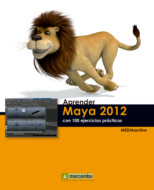
Читать книгу: «Aprender Maya 2012 con 100 ejercicios prácticos»
Aprender
Aprender
Maya 2012
con 100 ejercicios prácticos

Título de la obra:
Aprender Maya 2012 con 100 ejercicios prácticos
Primera edición, 2012
Diseño de la cubierta: NDENU DISSENY GRÀFIC
© 2012 MEDIAactive
Comte d’Urgell, 182 · local-2
08036 Barcelona
www.mediaactive.es
© 2012 MARCOMBO, S.A.
Gran Via de les Corts Catalanes, 594
08007 Barcelona
www.marcombo.com
ISBN: 978-84-267-1843-3
ISBN (obra completa): 978-84-267-1533-3
D.L.:
IMPRESO EN GRAFO, S.A.
Quedan rigurosamente prohibidas, sin la autorización escrita de los titulares del copyright, bajo las sanciones establecidas en las leyes, la reproducción total o parcial de esta obra por cualquier medio o procedimiento, incluidos la reprografía y el tratamiento informático, así como la distribución de ejemplares mediante alquiler o préstamo públicos.
Presentación
APRENDER MAYA 2012 CON 100 EJERCICIOS PRÁCTICOS
100 ejercicios prácticos resueltos que conforman un recorrido por las principales herramientas de creación de formas y objetos, aplicación de materiales, luces y cámaras y renderización de Maya 2012. Una vez realizados los 100 ejercicios que componen este manual, el lector será capaz de perfeccionar sus escenas y conseguir efectos de gran realismo con las múltiples y avanzadas herramientas que ofrece Maya. Desde la manipulación básica de objetos (mover, rotar y escalar) hasta el modelado avanzado, pasando por el trabajo con materiales y texturas. Una vez conseguido el resultado deseado, deberá renderizar la escena para comprobar el efecto real.
LA FORMA DE APRENDER
Nuestra experiencia en el ámbito de la enseñanza nos ha llevado a diseñar este tipo de manual, en el que cada una de las funciones se ejercita mediante la realización de un ejercicio práctico. Dicho ejercicio se halla explicado paso a paso y pulsación a pulsación, con el fin de no dejar ninguna duda en su proceso de ejecución. Además, lo hemos ilustrado con imágenes descriptivas de los pasos más importantes o de los resultados que deberían obtenerse y con recuadros IMPORTANTE que ofrecen información complementaria sobre los temas tratados en los ejercicios.
Gracias a este sistema se garantiza que una vez realizados los 100 ejercicios del manual, el usuario será capaz de desenvolverse cómodamente con las herramientas básicas de Maya.
LOS ARCHIVOS NECESARIOS
En el caso de que desee utilizar los archivos de ejemplo de este libro puede descargarlos desde la zona de descargas de la página de Marcombo (www.marcombo.com) y desde la página específica de este libro.
A QUIÉN VA DIRIGIDO EL MANUAL
Si se inicia usted en la práctica y el trabajo con Maya 2012, encontrará en estas páginas un completo recorrido por sus funciones más básicas y otras que no lo son tanto, aunque sí necesarias para un trabajo completo con este programa. Si usted cuenta con nociones de modelado tridimensional, le resultará también muy útil para consultar todas sus novedades o repasar funciones específicas que podrá localizar en el índice.
Cada ejercicio está tratado de forma independiente, por lo que no es necesario que los realice por orden (aunque así se lo recomendamos, puesto que hemos intentado agrupar aquellos ejercicios con temática común). De este modo, si necesita realizar una consulta puntual, podrá dirigirse al ejercicio concreto en el que se trata el tema y llevarlo a cabo sobre sus propios documentos.
MAYA 2012
Maya es una completísima aplicación para modelar, animar y renderizar objetos tridimensionales en poco tiempo, muy parecido a 3D Studio Max, de la misma compañía. Su interfaz gráfica y las avanzadas herramientas de diseño y edición lo convierten en uno de los programas más utilizados en todo el mundo por profesionales del desarrollo de juegos, de la creación de contenidos para la televisión y el cine…
Con Maya 2012 es posible crear simples objetos 2D y 3D y manipularlos hasta convertirlos en objetos más concretos: coches, casas, vajilla e, incluso, personas. La aplicación de suavizados, extrusiones, biselados y otras muchas funciones dan espectaculares resultados. Una vez haya aprendido a crear, podrá aplicar materiales, por ejemplo, para proporcionar realismo a sus escenas, así como luces y cámaras.
Con este primer manual dedicado al programa, el usuario tendrá una primera toma de contacto con sus herramientas de diseño principales. Estamos seguros de que la creación de escenas realistas llegará a ser posible para usted si sigue paso a paso y con atención los ejercicios de este libro.
Cómo funcionan
los libros “Aprender…”

Índice
001 Empezar a trabajar con Maya 2012
002 Conocer la interfaz del programa
003 Trabajar con archivos
004 Configurar proyectos
005 Navegar por los visores
006 Cambiar la visualización en los visores
007 Configurar los safe frames y las rejillas
008 Personalizar la interfaz
009 Gestionar la interfaz mediante la hotbox
010 Trabajar con los menús marking
011 Seleccionar objetos
012 Restringir la selección de objetos
013 Utilizar la herramienta Mover (Move tool)
014 Rotar y escalar objetos
015 Manipular el punto de pivote
016 Entender la caja de canales (Channel Box)
017 Trabajar con el editor de atributos
018 Guardar y volver a aplicar atributos
019 Acceder al Outliner
020 Crear jerarquías
021 Gestionar jerarquías desde el Hypergraph
022 Ver las conexiones de una escena
023 Agrupar objetos
024 Mostrar y ocultar objetos
025 Trabajar con capas
026 Crear capas nuevas
027 Duplicar objetos
028 Obtener duplicados especiales
029 Copiar, pegar y eliminar objetos
030 Crear primitivas poligonales
031 Conocer los componentes poligonales
032 Manipular los componentes poligonales
033 Utilizar Soft Select para deformar objetos
034 Moldear con el suavizado de mallas
035 Previsualizar una malla suavizada
036 Convertir una malla suavizada en polígono
037 Extruir caras de un objeto
038 Separar o mantener unidas las caras
039 Manipular bucles (loops) de aristas
040 Insertar nuevos bucles de aristas
041 Separar y conectar polígonos
042 Manipular caras con los comandos Poke y Wedge
043 Biselar los bordes de un polígono
044 Aplanar vértices con el comando Chamfer
045 Conectar bordes con el comando Bridge
046 Trabajar con operadores booleanos
047 Combinar objetos
048 Mezclar vértices y bordes
049 Hacer un agujero sobre una cara
050 Dibujar polígonos
051 Dividir caras y bordes de un polígono
052 Conocer el modelado con NURBS
053 Crear primitivas NURBS
054 Dibujar curvas NURBS
055 Crear curvas Bézier
056 Crear texto
057 Manipular curvas NURBS
058 Refinar curvas NURBS
059 Editar superficies NURBS
060 Refinar superficies NURBS
061 Crear objetos 3D por revolución
062 Unir curvas para crear un objeto 3D
063 Aplicar extrusión sobre curvas NURBS
064 Crear tapas con el comando Planar
065 Unir superficies NURBS
066 Extraer curvas de una superficie
067 Crear curvas en una superficie
068 Proyectar curvas en una superficie
069 Recortar una superficie con el comando Trimm
070 Unir superficies NURBS con el comando Fillet
071 Modelar superficies NURBS y poligonales
072 Convertir NURBS a polígonos
073 Entender cómo funcionan los materiales
074 Conocer los renderizadores
075 Crear y aplicar mapas
076 Utilizar bitmaps como texturas
077 Modificar materiales desde Hypershade
078 Trabajar con materiales mental ray
079 Proyectar texturas en superficies
080 Mapear texturas en superficies NURBS
081 Mapear texturas en superficies poligonales
082 Aplicar UV mapping
083 Utilizar el editor UVW
084 Aplicar relieve sobre una superficie
085 Aplicar mapas de desplazamiento
086 Crear degradados o transparencias
087 Utilizar la herramienta 3D Paint
088 Renderizar con Mental Ray
089 Crear materiales Mental Ray
090 Utilizar la función Subsurface Scattering
091 Trabajar con luces Mental ray
092 Conocer los tipos de luces en Maya
093 Añadir un foco de luz
094 Añadir otros tipos de luces
095 Añadir sombras de profundidad
096 Aplicar sombras Raytrace
097 Crear cámaras
098 Modificar los atributos de una cámara
099 Añadir profundidad de campo
100 Consultar la ayuda de Maya
001 Empezar a trabajar con Maya 2012
AUTODESK MAYA ES UN SOFTWARE DE ANIMACIÓN en 3D que proporciona un flujo de trabajo creativo completo, con todas las herramientas para realizar animación, modelado, simulación, efectos visuales, renderización, rastreo de movimiento y composición dentro de una plataforma de producción sumamente ampliable.
IMPORTANTE
La ventana Essential Skills Movies aparecerá por defecto cada vez que abra Maya. Para que esto no ocurra, marque la opción Do not show this at start up en esta ventana. Si una vez desactivada desea visualizarla de nuevo, despliegue el menú Help y haga clic sobre el comando Learning Movies. También puede utilizar el primero de los comandos de la pestaña General, en la barra de pestañas del programa.

1. En este primer ejercicio obtendrá una primera toma de contacto con Maya 2012. Tras su instalación, dispondrá de un acceso directo al programa en el Escritorio. Haga doble clic sobre él para entrar en Maya 2012. 
2. Una vez finalizada la rápida carga del programa, aparece en pantalla, además de la ventana de la aplicación propiamente dicha, dos elementos más: uno denominado Essential Skills Movies y otro denominado Output Windows.  En el segundo se informa de la versión más actualizada del renderizador mental ray para Maya 2012. Por su parte, la ventana Essential Skills Movies representa la mejor forma de efectuar una primera aproximación al programa mediante una serie de vídeos que ilustran sencillamente los principales procedimientos que se llevan a cabo en un flujo de trabajo típico.
 Cierre la ventana Output Window.

Si no dispusiera del acceso directo a Maya en el Escritorio, sepa que puede acceder al programa desde el menú Inicio, dentro del directorio Todos los programas, concretamente en la carpeta Autodesk.
3. Las películas incluidas en esta ventana son seis y para visualizarlas sencillamente debe pulsar sobre el icono que precede a su título. Antes de ver un ejemplo, comentaremos que es recomendable aunque no imprescindible contar con la versión 7.1 o superior de QuickTime, el reproductor de Apple, para visualizar sin problemas estas películas. Si no dispone de este software y desea obtenerlo, pulse sobre el comando QuickTime 7.1 or greater recommended, situado en la parte inferior derecha de esta ventana. 
4. Automáticamente se abrirá el navegador de Internet predeterminado en su equipo mostrando la página de descarga del mencionado software para que, si lo necesita, lo obtenga directamente.  Cierre el navegador y vuelva a la ventana Essential Skills Movies.
5. Ahora sí, haga clic, por ejemplo, sobre la primera de las películas disponibles, Zoom, pan and roll: Navigation essentials. 
6. Se abre el reproductor que tenga usted instalado en su equipo y la película se inicia automáticamente.  Puede utilizar los controles del reproductor para controlar tanto el sonido como la reproducción propiamente dicha. Cuando termine de visualizar todo el vídeo, cierre el reproductor.

7. Visualice por su cuenta si lo desea el resto de películas para tener una visión general de las posibilidades que ofrece el programa. El comando Beginner to Expert: More Maya Resources proporciona, como su nombre indica, un acceso a otros recursos relacionados con el contenido y el uso del programa. Haga clic sobre este comando para comprobarlo. 
8. De esta forma se abre de nuevo el navegador web mostrando la página de recursos del programa. Navegue por esta página con el fin de localizar toda la información que necesite  y, cuando termine cierre el navegador.

IMPORTANTE
Si necesita descargar la versión más reciente de QuickTime, pulse el vínculo Download Now en la página de descarga y siga los pasos indicados de descarga e instalación del software.

002 Conocer la interfaz del programa
MAYA 2012 CUENTA CON UNA INTERFAZ INTUITIVA y dinámica que se adapta perfectamente al entorno y el tipo de trabajo que se esté realizando. Aunque dispone de distintos visores, por defecto Maya trabaja y muestra uno en perspectiva, el cual ocupa la mayor parte de la ventana. El resto está cubierto por la Barra de menús, la barra de herramientas y la de pestañas, así como distintos paneles.
IMPORTANTE
Los tres últimos comandos de la Status Line, la barra de herramientas de Maya, permite mostrar y ocultar algunos de los componentes de la interfaz. El primero de ellos oculta y muestra el Editor de atributos (situado a modo de panel en la parte derecha de la interfaz); el segundo de ellos muestra y oculta el panel Tool Settings, desde el cual es posible configurar los parámetros de la herramienta seleccionada, y por último el tercero oculta y muestra los paneles Channel Box y Layer Editor.

1. Este ejercicio le servirá para familiarizarse con la interfaz de Maya 2012. Antes de empezar debemos advertirle de que, según la resolución con la que trabaja, puede ocurrir que no se visualicen a simple vista todos los elementos de la interfaz. Dicho esto, empecemos. La parte superior de la ventana de Maya se encuentra ocupada por la tradicional Barra de menús. El funcionamiento de dicha barra es la habitual: haga clic, por ejemplo, en el menú Window para comprobar los comandos que contiene y vuelva a pulsar sobre él o sobre la Barra de título para ocultarlo.

La parte superior de la interfaz de Maya se encuentra ocupada por la habitual Barra de título, en la cual se visualiza, además del nombre del programa, el nombre de la escena con la que se está trabajando y la ruta en la que se encuentra en el equipo.
2. La particularidad que presenta Maya con respecto a otros programas es la adaptación de los menús de esta barra según el tipo de trabajo que se esté realizando. Gracias al campo desplegable situado debajo de los menús File, Edit y Modify podrá cambiar algunos de los menús predeterminados. Despliegue dicho campo, denominado Menu Sets, y elija, por ejemplo, la opción Rendering.

La opción Customize abre el cuadro de diálogo Menu Set Editor, desde el cual es posible personalizar los menús.
3. Efectivamente, algunos de los menús cambian para adaptarse al proceso de renderización. Devuelva a la Barra de menús su aspecto predeterminado desplegando de nuevo este campo y eligiendo la opción Animation.
4. La barra en la que se encuentra el campo Menu Sets se denomina Status Line y permite acceder a funciones comunes de archivo, controlar la selección de objetos entre otros muchos comandos destinados al modelado y la renderización. Debajo de esta barra de herramientas se sitúan los denominados Shelves (o pestañas). Los shelves contienen acciones y herramientas de uso común perfectamente organizados, a los que se puede acceder haciendo clic sobre un icono. Pulse por ejemplo sobre la pestaña Polygons para comprobar cómo cambian los comandos disponibles.


5. Los comandos incluidos en la pestaña Polygons permiten crear fácilmente cualquier tipo de objeto poligonal. Inmediatamente debajo de los shelves se encuentran los menús y la barra de herramientas Panel; la barra de herramientas permite acceder fácilmente a muchos de los elementos de uso frecuente que existen en cada uno de los menús Panel. Puede ocultar y mostrar tanto los menús como la barra de herramientas desde el teclado. Pulse la combinación de teclas Ctrl + Mayús + M para ocultar la barra de herramientas y vuelva a pulsarla para mostrarla de nuevo.

La combinación de teclas Ctrl + M oculta los menús del panel.
6. En la parte izquierda del área de trabajo de encuentra la Tool Box, o caja de herramientas, que reúne herramientas de selección, de desplazamiento, rotación y escalado, entre otras. A la derecha de la interfaz se encuentran los paneles Channel Box y Layer Editor, que pueden alternarse con el panel Attribute Editor. Hablaremos de todos ellos en ejercicios más adelante.

En la parte inferior de la Tool Box se encuentra otra serie de iconos denominados Quick layout buttons. Estos botones permiten cambiar el diseño de los visores de forma rápida y directa.
IMPORTANTE
En la parte inferior de la interfaz del programa se encuentran los elementos Time Slider, Range Slider, Command Line y Help Line. Desde todos ellos se pueden gestionar las animaciones creadas en Maya.

003 Trabajar con archivos
MAYA CUENTA CON LAS PRINCIPALES funciones para crear, abrir y guardar archivos. Los archivos con los que se trabaja en Maya se denominan escenas. Tanto el menú File de la Barra de menús como la Status Line cuenta con los comandos necesarios para gestionar las escenas. Como se verá en el ejercicio siguiente, la inclusión de las escenas en proyectos mantiene los archivos bien organizados.
IMPORTANTE
Maya permite configurar el programa para que se lleve a cabo el almacenamiento de la escena actual de forma automática. Para ello es preciso configurar la aplicación de un modo determinado: despliegue el menú Window y elija la opción Preferences del comando Settings/ Preferences. En la ventana de preferencias, seleccione la sección Files/Project de la categoría Settings y, en el apartado Autosave, active la opción Enable. Seguidamente, puede configurar las opciones relativas al autoguardado como desee y pulsar el botón Save para almacenarlas.

1. En este ejercicio aprenderá a crear y abrir escenas en Maya, así como a guardarlas. Por defecto, al abrir el programa, Maya crear una escena en blanco que denomina untitled*; usted puede empezar a trabajar en ella y guardarla para recuperarla cuando lo necesite. Sin embargo, vamos a empezar creando una nueva escena en blanco. Para ello, despliegue el menú File y haga clic sobre el comando New Scene.

2. Como el programa no puede trabajar con más de una escena a la vez, es preciso cerrar la actual para poder abrir una nueva. Por ello, aparece un cuadro en el cual debemos indicar si deseamos o no guardar los cambios realizados. En este caso, pulse en Don’t save para no almacenarla.
3. Una nueva escena en blanco, idéntica a la anterior, se carga en el área de trabajo. Vamos a almacenarla para que nos sirva como base en este curso. Como es la primera vez que guardamos el archivo, podemos utilizar tanto el comando Save Scene como Save Scene As. Despliegue el menú File y haga clic sobre uno de estos dos comandos.

Si usted se siente más cómodo trabajando desde el teclado, sepa que la combinación de teclas que permite crear nuevas escenas es CTRL + N.
4. Se abre el cuadro de diálogo Save As, en el cual debemos especificar el nombre con que queremos almacenar la escena y la ubicación, una ubicación propuesta por el mismo programa dentro del directorio de proyectos. Los proyectos permiten organizar mejor los elementos de las escenas. Como en el ejercicio siguiente abordaremos la creación de proyectos, inserte como nombre para nuestra primera escena la palabra prueba.
5. El programa permite además elegir el tipo de formato con se almacenará la escena, siendo estos tipos Maya Binary (de menor tamaño) y Maya ASCII. En este caso, mantendremos la opción predeterminada, la primera, así como el resto de opciones de guardado disponibles en este cuadro. Pulse el botón Save As.
6. La Barra de título del programa refleja ahora la ruta y el nombre de la escena que acabamos de guardar. Compruebe también que en la parte inferior del área de trabajo también puede consultar la ruta en la que se encuentra el archivo actual. Despliegue el menú File y haga clic ahora sobre el comando Open Scene.


7. De esta forma accedemos al cuadro de diálogo Open desde el cual podemos localizar y abrir otras escenas previamente almacenadas. En este caso, termine este ejercicio pulsando el botón Cancel de este cuadro.
IMPORTANTE
El pequeño cuadrado que se muestra a la derecha de algunos comandos de menú permiten abrir el correspondiente cuadro de opciones para configurar las preferencias de estos comandos.

004 Configurar proyectos
MAYA TRABAJA CON ESCENAS QUE, GUARDADAS en proyectos, consiguen una perfecta organización del material de trabajo. Los proyectos son, pues, carpetas en las cuales se almacenan las escenas que formarán un trabajo final. De hecho un proyecto es una colección de carpetas para los diferentes tipos de archivos que formarán parte de una escena. Estas carpetas son las siguientes: Project root directory, o carpeta raíz de proyecto, Project definition file, o archivo de definición del proyecto, y Project sub-directories, o subcarpetas del proyecto.
IMPORTANTE
Los archivos de definición del proyecto se denominan workspace.mel y se almacenan en el directorio raíz del proyecto. Estos archivos contienen conjuntos de comandos que definen la ubicación de los diferentes tipos de archivos. Estas ubicaciones están por lo general relacionadas con el directorio raíz del proyecto; sin embargo, también pueden encontrarse fuera de este directorio, definiéndose mediante rutas absolutas.
1. En este ejercicio aprenderá a crear y a configurar un nuevo proyecto en el cual almacenaremos las distintas escenas y archivos que utilizaremos en este curso. Empecemos. Despliegue el menú File y haga clic sobre el comando Project Window.

2. Se abre así la ventana Project Window desde la cual iniciamos el proceso de creación del nuevo proyecto. Maya rellena todos los campos de esta ventana con ubicaciones y nombres de proyectos predeterminados. Pulse sobre el botón New, situado a la derecha del campo Current Project.
3. Asignaremos un nombre a nuestro proyecto. En el campo Current Project, escriba el término Proyecto 1.

4. A continuación también podemos especificar la ubicación en la que deseamos guardar el proyecto. Por defecto, el programa crea una carpeta denominada precisamente maya y, en ella, incluye un directorio llamado projects. Pulse sobre el icono Browse, que muestra una carpeta de color amarillo a la derecha del campo Location.
5. A continuación se abre la ventana Select Location, por la cual deberemos navegar hasta dar con la ubicación que nos interesa. En este caso, y sólo para mostrarle cómo definir una nueva ubicación, elija la carpeta Documents en el panel Folder Bookmarks y pulse sobre el comando Create New Folder, que muestra una carpeta de color amarillo a la derecha del campo Look In.
6. Escriba el término Proyectos Maya como nombre para la nueva carpeta, pulse la tecla Retorno y haga clic sobre el botón Select.
7. Volvemos de esta forma a la ventana Project Window, en cuyo campo Location ya aparece la ruta de la nueva ubicación elegida. Pulse el botón Accept para crear definitivamente el nuevo proyecto.

8. Lo que haremos a continuación será guardar la escena actual, que denominamos prueba en el ejercicio anterior, en nuestro nuevo proyecto. Para ello, despliegue el menú File y haga clic sobre el comando Save Scene As…
9. Observe como, en la ventana Save As, se muestra seleccionado como ubicación el nuevo proyecto. Asigne el nombre dibujo a la escena y pulse el botón Save As.

Debe saber que todo el proceso de gestión de proyectos ha sido actualizado en la versión 2012 de Maya.
IMPORTANTE
Si lo desea, puede limpiar las ubicaciones de proyecto configuradas por defecto en la ventana Project Window para asignar nuevas opciones. Para ello, deberá desplegar el menú Edit y pulsar sobre el comando Clear Settings. Si una vez personalizados estos campos decide recuperar la configuración por defecto, puede pulsar el comando Reset Settings del mismo menú Edit.

005 Navegar por los visores
A DIFERENCIA DE OTROS PROGRAMAS de diseño tridimensional, como 3ds Studio max, Maya se presenta por defecto con un único visor activo, el cual muestra las escenas desde un punto de vista en perspectiva. Sin embargo, el programa también permite mostrar las escenas en cuatro visores, cada uno de los cuales con un punto de vista distinto. El cubo de vistas ViewCube le ayudará en todo momento a navegar sobre una escena.
IMPORTANTE
ViewCube aparece por defecto en el visor principal de Maya; sin embargo, si no se muestra o desea ocultarlo, sepa que deberá desplegar el menú Display, pulsar el comando Heads up Display y elegir la opción ViewCube. Si desea volver a ocultarlo, deberá seguir el mismo procedimiento.

1. Para llevar a cabo la siguiente práctica, necesitaremos una escena con contenido. Si dispone de alguna utilícela; de no ser así, descargue desde nuestra página web la denominada 005. mb y guárdela en la carpeta de escenas del proyecto creado en el ejercicio anterior. Cuando disponga de ella, ábrala en el área de trabajo de Maya mediante el comando Open File.

2. El visor principal de Maya muestra la escena en perspectiva. Podemos cambiar el punto de vista gracias al denominado cubo de vistas (ViewCube). Este elemento de navegación se encuentra ubicado por defecto en la parte superior derecha del visor. Haga clic sobre la cada Front del cubo de vistas y compruebe el cambio en el visor.
3. Ahora el objeto se visualiza frontalmente. Si sitúa el puntero del ratón sobre el cubo aparecen otros elementos de navegación, como los que permiten girar y cambiar de cara, así como volver a la vista predeterminada. Pulse en la punta de flecha situada junto al borde izquierdo del cubo.

4. Ahora vemos el objeto desde la izquierda. Para volver a la vista predeterminada, pulse el icono Home, que muestra el dibujo de una casa sobre el cubo de vistas.

El pequeño icono situado en la parte inferior derecha del cubo de vistas despliega opciones de configuración de este elemento.
5. El cubo de vistas es totalmente útil para obtener una perspectiva general de la escena. Sin embargo, si usted necesita aumentar el zoom y situarse más cerca de la escena, debe empezar a navegar realmente en 3D. Para ello, es preciso utilizar ciertas combinaciones de teclado y ratón. Como ejemplo, pulse la tecla Alt y, sin soltarla, haga clic y arrastre sobre la escena; de esta forma podrá rotar y cambiar el ángulo de visualización.

Si usted dispone de un ratón con rueda de navegación podrá realizar zoom sobre la imagen mediante esta rueda.
6. (Puede volver a la vista predeterminada pulsando el comando Home del cubo de vistas.) La vista en perspectiva predeterminada en Maya puede cambiarse a una vista orthográfica, que implica la aparición de cuatro visores. Para cambiar esta vista, pulse la barra espaciadora de su teclado.
7. Efectivamente, la vista en perspectiva inicial se mantiene en el visor superior derecho, al tiempo que aparecen tres visores más: uno que muestra la escena desde un ángulo superior, otro frontal y otro lateral. La vista orthográfica implica el método alámbrico. Para recuperar un único visor en perspectiva, haga clic sobre el visor en cuestión y pulse la barra espaciadora de su teclado.

Debe tener en cuenta que los visores orthográficos no permiten la rotación de la escena mediante el teclado y el ratón, aunque sí el zoom y el cambio de posición.
Como último apunte en cuanto a la navegación por los visores indicaremos que la pulsación de la tecla f encuadra la escena en el visor, excepto si se encuentra algún objeto seleccionado, en cuyo caso el programa encuadra el objeto en cuestión.
IMPORTANTE
Si pulsa la tecla Alt y, sin soltarla, hace clic con el botón central del ratón, conseguirá navegar por la posición de la escena, pudiendo moverse a izquierda y derecha y arriba y abajo. Además, si pulsa la tecla Alt y, sin soltarla, hace clic con el botón derecho del ratón y arrastra sobre la escena podrá realizar un zoom sobre ella.
006 Cambiar la visualización en los visores
MAYA CUENTA CON DISTINTAS OPCIONES para previsualizar una escena antes de renderizarla. La renderización es el proceso final de la creación de una escena en el cual es posible controlar texturas, materiales y luces aplicados en una escena; debe tener en cuenta que el efecto definitivo de un material o una textura aplicados sobre un objeto se aprecia al renderizar la escena y no en los visores.
IMPORTANTE
En el caso en que se estén utilizando luces en una escena, Maya también permite elegir el modo en que se visualizan. Como se verá más adelante en este libro, el programa utiliza una iluminación predeterminada que usted puede cambiar según sus necesidades. Para cambiar la visualización de la iluminación en una escena, deberá utilizar las distintas opciones del menú Lighting.

1. En este ejercicio volveremos a trabajar con la navegación y la visualización en los visores de Maya. Como hemos indicado en la introducción, existen distintas opciones para previsualizar la escena antes de que ésta sea renderizada. Una de estas consiste en utilizar los menús del visor. Vamos allá. Despliegue el menú Shading y haga clic sobre el comando Wireframe.
2. De esta forma previsualizamos la escena en modo alámbrico. El modo alámbrico permite, rotación, desplazamiento y zoom. Como ejemplo, pulse la tecla Alt y, sin soltarla, arrastre el puntero por la escena haciéndola girar a su gusto.
3. Para devolver al visor el modo por defecto, sombreado, despliegue de nuevo el menú Shading y haga clic sobre el comando Smooth Shade All.

La tecla que activa directamente el modo alámbrico de una escena es la 4, mientras que la que permite visualizarla en modo sombreado es la 5.
4. Maya cuenta con un modo de visualización que combina ambos modos vistos anteriormente: el alámbrico y el sombreado. Despliegue una vez más el menú Shading y haga clic sobre el comando Wireframe on Shaded.
5. Puede ver la combinación de ambos modos sobre el objeto. Recupere de nuevo la visualización original desde el mismo menú Shading.
6. Cuando esté trabajando con el modelado de objetos, uno de los modos de visualización más interesantes puede ser el denominado X-Ray. Este modo muestra los objetos sombreados como semitransparentes, lo que puede ser útil para comprobar y controlar las partes ocultas de un modelo. Despliegue el menú Shading y haga clic en este caso sobre el comando X-Ray.
7. Efectivamente, el objeto se muestra ahora semitransparente, y podemos ver a través de él, opción totalmente recomendable cuando se está trabajando en una escena con muchos niveles de objetos. Vuelva a la vista predeterminada.
8. El menú Show de los visores permite activar y desactivar todos y cada uno de los elementos que pueden formar parte de una escena. Despliegue este menú y compruebe su contenido.

Efectivamente, puede activar y desactivar, luces, cámaras y tipos de objetos. Sin embargo, tenga en cuenta que, aunque desactive luces y cámaras, su efecto continuará trabajando sobre la escena.
IMPORTANTE
Las opciones Hardware Texture, activa por defecto, y Hardware Fog incluidas en el menú Shading permiten previsualizar texturas y niebla eventualmente aplicadas sobre la escena. La tecla 6 del teclado activa directamente el modo de visualización de texturas.

007 Configurar los safe frames y las rejillas
LAS ESCENAS EN MAYA SE MUESTRAN con unas dimensiones lo suficientemente amplias para que puedan visualizarse la mayor parte de los objetos que contiene. Sin embargo, en ocasiones, y sobre todo con animaciones, según sea el destino de la escena (TV, pantalla de ordenador…) estas dimensiones pueden no ser las adecuadas.
IMPORTANTE
Cualquiera de las opciones de visualización final mostradas en este ejercicio también pueden activarse desde la barra de herramientas del visor, mediante los iconos del segundo grupo de herramientas.

1. En este sencillo ejercicio le mostraremos cómo puede asegurarse de que todo aquello que muestra su escena podrá ser visualizado en las distintas pantallas finales. Para ilustrar este ejercicio, continuamos trabajando con la escena 005.mb, la cual, aunque sólo muestra un objeto inanimado, nos servirá para comprender el tema que nos ocupa. Empiece desplegando el menú de panel View.
2. El menú de panel View tiene distintas finalidades en cuanto a su uso; desde aquí puede cambiar entre las distintas cámaras colocadas en una escena, por ejemplo, así como alternar, como veremos a continuación, entre los diferentes formatos de salida. La idea que en todo momento estemos seguros de qué parte de la escena vamos a renderizar y visualizar al final. Haga clic sobre el comando Camera Settings.
3. Este comando contiene las opciones relativas a la visualización final de la escena. Por ejemplo, pulse sobre la opción Film Gate si usted está trabajando en una película.

4. Efectivamente, el visor encuadra la parte de la escena que se visualizaría en una pantalla de cine. Si nuestra estuviera compuesta por un fondo y un número más elevado de objetos, seguramente algunos de ellos e incluso dicho fondo quedarían fuera de los límites marcados con un borde verde. Despliegue de nuevo el menú View, pulse sobre el comando Camera Settings y elija esta vez la opción Resolution Gate.
5. De nuevo el marco delimitador cambia y se adapta exactamente a la resolución de la pantalla fijada en su equipo. Por defecto, el comando Camera Settings cuenta con la opción Gate Mask activada; esta opción activa una máscara que cubre parcialmente toda aquella parte de la escena que no se visualizará al ser renderizada. Por su parte, la opción Field Chart muestra una cuadrícula que representa los doce tamaños estándar de celdas de animación. Despliegue el menú View y dentro del comando Camera Settings, elija esta opción para comprobar su efecto sobre la escena.
6. Cuando sea usted un experto en la animación de escenas con maya comprenderá esta nueva división que ha aparecido sobre la escena. Repita el paso anterior para ocultar esta cuadrícula.

7. Desde la barra de herramientas del visor puede activar y desactivar la rejilla de base de la escena, es decir, la pequeña cuadrícula que aparece por defecto en cualquier escena. Para desactivarla en este caso, haga clic sobre el sexto icono de dicha barra.
8. Ahora el objeto de la escena no dispone de base alguna. Vuelva a activar la rejilla del mismo y dé así por terminado este ejercicio.

IMPORTANTE
Maya cuenta con dos opciones que permiten asegurar el trabajo final; se trata de las opciones Safe Action and Safe Title, ambas incluidas en el comando Camera Settings del menú de panel View. Las dos opciones se encuentran directamente relacionadas con la resolución de las pantallas de televisión.
008 Personalizar la interfaz
COMO CUALQUIER OTRO PROGRAMA, MAYA cuenta con un cuadro de preferencias desde el cual es posible personalizar la interfaz de la aplicación, ocultando y mostrando aquellos elementos que más nos interesen, según el tipo de trabajo que se esté llevando a cabo.
IMPORTANTE
La opción Mouse scroll wheel del apartado Devices, dentro de la categoría Interface del cuadro de preferencias, permite activar o desactivar el uso de la rueda del ratón sobre la interfaz del programa.

1. En este ejercicio le mostraremos distintas formas de personalizar la interfaz de Maya. Si necesita recordar alguna definición de los elementos que forman esta interfaz, no dude en recuperar el segundo ejercicio de este libro. Empecemos. Despliegue el menú Window, haga clic sobre el comando Setting Preferences y pulse sobre la opción Preferences.
2. Se abre así la ventana de preferencias, cuyo contenido se organiza por categorías. En el panel Categories puede comprobar que, por defecto, se encuentra seleccionada la denominada Interface y las opciones relacionadas se muestran en la parte central de la ventana. El campo Menu Set permite indicar qué conjunto de menús se mostrará de forma predeterminada al cargarse la aplicación, siendo el seleccionado el conjunto Animation. En esta misma sección puede desactivar diferentes elementos de la interfaz, como la barra de menús, de título y la de herramientas. Haga clic sobre el apartado UI Elements en esta misma categoría.


3. Este apartado es, quizás, el más importante en cuanto a la personalización de la interfaz, puesto que permite ocultar y mostrar todos y cada uno de los elementos que forman parte de esta interfaz. Como ejemplo, vaya desactivando de abajo arriba las opciones de la sección Visible UI Elements, hasta el elemento denominado Shelf.

El apartado UI Elements de la categoría Interface cuenta con tres secciones personalizables: Visible UI Elements, Editor in Main Window y Panel Configurations.
4. A medida que los va desactivando puede comprobar cómo desaparecen de la interfaz del programa, dejando el máximo espacio para trabajar. Vuelva a activar todos los elementos de interfaz y pulse el botón Cancel del cuadro de preferencias.
5. Otra forma de personalizar la interfaz es manipulando los menús propiamente dichos. Todos los menús pueden mostrarse como paneles flotantes y situados en la parte de la ventana que más le interese. Esta opción resulta aconsejable cuando se necesita trabajar repetidamente con distintas opciones de un mismo menú. Veamos un ejemplo. Despliegue el menú Character y haga doble clic sobre la línea discontinua que aparece en la parte superior del mismo.
6. Efectivamente, ahora el menú se muestra como panel flotante. Haga clic sobre la cabecera del panel Character y arrástrelo, sin soltar el botón del ratón, hacia abajo.

El menú convertido en panel flotante continúa estando disponible como tal en la Barra de menús.
El uso de los menús convertidos en paneles es realmente útil cuando el menú en cuestión procede de un conjunto de menús distinto al que se está utilizando.
7. En ocasiones, ésta representa una forma más rápida de trabajar que con los menús o las herramientas. Cuando ya no necesite el panel, ciérrelo pulsando el botón de aspa de su cabecera.
IMPORTANTE
Todos los elementos de la interfaz de Maya también pueden ocultarse y mostrarse desde el comando UI Elements del menú Display. Además, en la parte inferior de este submenú encontrará las opciones que permiten mostrar u ocultar todos estos elementos a la vez y restaurar su disposición predeterminada.

009 Gestionar la interfaz mediante la hotbox
LA DENOMINADA HOTBOX CONTIENE todas las acciones disponibles en la interfaz de Maya, y aparece cuando se mantiene pulsada la barra espaciadora del teclado. La hotbox tiene tres funciones principales: dado que contiene todos los menús y elementos de menú, es útil si se desea utilizar rápidamente una acción de otro menú sin tener que cambiar de conjunto; puede utilizar la hotbox si ha ocultado la barra de menús y otros elementos de la interfaz para ahorrar espacio, y, por último, permite gestionar la interfaz directamente.
IMPORTANTE
Uno de los comandos más interesantes de la hotbox es el denominado Recent commands, que despliega una lista de los últimos comandos utilizados en el programa y permite un acceso directo a ellos.

1. En este sencillo ejercicio conocerá este sorprendente elemento de Maya denominado Hotbox y aprenderá a utilizarlo y a configurarlo. Para mostrar la hotbox en pantalla, mantenga presionada la barra espaciadora de su teclado.

2. La hotbox aparece, mostrando todos y cada uno de los nombres de los menús disponibles en Maya, incluidos todos los conjuntos de menús. Haga clic por ejemplo sobre el menú File y mantenga pulsado el botón del ratón para que el menú permanezca desplegado.

3. Para personalizar la hotbox dispone de un comando concreto, situado en la parte derecho de los elementos que la forman. Haga clic sobre el comando Hotbox Controls y compruebe cómo aparecen nuevas opciones.
4. Haga clic sobre el comando Hotbox Styles para visualizar las opciones que contiene.

5. En este panel que se despliega puede decidir qué elementos se visualizarán en la hotbox: las filas de menús, los cinco menús contextuales o sólo la parte central, dónde se encuentra el comando Maya. Mantenga todas las opciones marcadas.
6. Una de las opciones de configuración más interesantes de la hotbox es la posibilidad de filtrar los menús que deben visualizarse. Para ello, es preciso utilizar los controles de la hotbox. Haga clic de nuevo sobre el comando Hotbox Controls, arrastre el puntero hacia la opción Show Polygons y, seguidamente, arrástrelo sobre la opción Polygons only.
7. Efectivamente, ahora la hotbox sólo muestra los menús del conjunto Polygons; 6 compruebe además que la barra de menús también se ha actualizado para mostrar los menús del mencionado conjunto. De esta forma puede personalizar exactamente a su gusto el contenido de este elemento. Para volver a mostrar todos los menús de la aplicación, pulse de nuevo sobre el comando Hotbox controls y haga clic sobre la opción Show All.

8. Otras de las acciones que permite la hotbox es el cambio de punto de vista en el visor principal. Para ello, pulse sobre el comando central Maya.
9. Efectivamente, se muestran ahora una serie de opciones que le permitirán cambiar entre los distintos puntos de vista. Haga clic sobre la opción Side View y compruebe como el visor se muestra ahora desde un punto de vista lateral.

10. Termine este ejercicio volviendo a la vista Perspective del visor y ocultando la hotbox.
010 Trabajar con los menús marking
MAYA DENOMINA MENÚS MARKING A AQUELLOS menús sensibles al contexto, es decir, cuyo contenido depende del elemento seleccionado. Los menús marking, equivalentes a los menús quad en 3ds Max, aparecen en pantalla al pulsar con el botón derecho del ratón sobre un elemento de la escena y permiten editarlo y cambiarlo de tamaño.
IMPORTANTE
Maya permite asignar teclas de acceso rápido a los menús marking, en cuyo caso el modo de mostrarlos es manteniendo pulsada la tecla en cuestión y haciendo clic sobre el elemento. Sin embargo, es preciso saber que las teclas q, w, e, y r ya tienen menús marking asignados. Para asignar teclas a menús marking deberá acceder al editor de estos menús, desde el comando Settings/Preferences del menú Window.

1. En este último ejercicio dedicado al estudio a los elementos de interfaz en Maya nos ocuparemos de los menús marking, menús sensibles al contexto que son, sin lugar a duda, una de las formas más directas y personales de trabajar. Para poder conocer las propiedades de estos menús, le recomendamos que descargue desde nuestra página web la escena denominada 010.mb y la abra en el área de trabajo del programa. Cuando disponga de ella verá que contiene un cono, un cilindro y un punto de luz. Haga clic con el botón derecho del ratón sobre el cono.

2. De esta forma desplegamos el menú marking de este polígono. Este cono ha sido creado con las herramientas de creación de polígono que conocerá más adelante, por lo que en la parte superior del menú marking se muestran las opciones correspondientes a los distintos elementos que lo forman. Sin soltar el botón del ratón, haga clic sobre la opción Face y compruebe cómo quedan seleccionadas todas las caras del polígono en cuestión.

Seleccione una de las etiquetas del menú marking sin soltar el botón del ratón.
3. De esta forma podemos manipular cada una de las caras de objeto por separado. Haga clic de nuevo con el botón derecho del ratón sobre el cono para volver a desplegar el menú marking.
4. De entre las opciones más interesantes de este menú se encuentra una situada dentro del comando Actions. Pulse sobre este comando y haga clic en la opción Template.
5. De esta forma convertimos el objeto en una plantilla que no puede ser modificada. Haga clic en una zona libre del visor para eliminar la selección del cono y comprobar que se visualiza con un tono rosa muy suave.
6. Vuelva a desplegar el menú marking del objeto, haga clic sobre el comando Actions y pulse sobre la opción Untemplate para devolverle su condición normal.
7. Seguidamente, haga clic con el botón derecho del ratón sobre el cilindro y compruebe que ahora, la parte circular del menú marking, muestra opciones distintas a las que mostraba el menú del cono.

8. La diferencia entre estas opciones radica en el tipo de objeto seleccionado; en este caso, el cilindro ha sido creado mediante las herramientas NURBS. Dirija el puntero del ratón sobre la etiqueta Control Vertex y vea cómo se seleccionan todos los vértices de control de la tapa del cilindro.

9. Para seleccionar de nuevo todo el objeto, despliegue el menú marking y haga clic sobre el comando Select.
10. Despliegue del mismo modo el menú marking del punto de luz incluido en la escena, de color rojo, y compruebe que, efectivamente, las opciones se adecuan de nuevo al objeto seleccionado. 

011 Seleccionar objetos
SELECCIONAR OBJETOS EN MAYA ES TAN SENCILLO como pulsar con el ratón sobre el objeto deseado. El programa permite seleccionar más de un objeto a la vez con la ayuda del teclado y el ratón o únicamente con el ratón, mediante la técnica de arrastre. Las distintas herramientas de selección disponibles en Maya permiten gestionar el contenido de una escena de forma individual o en grupo.
IMPORTANTE
Según los objetos que necesite seleccionar, Maya pone a su disposición la herramienta Lasso, situada en la segunda posición de la ToolBox. Con esta herramienta podrá trazar a mano alzada el área que delimite sólo los objetos que necesite, en aquellos casos en que un área de bordes rectos no realice la selección adecuada.

1. En este ejercicio conocerá las distintas herramientas de selección que proporciona el programa y, evidentemente, el modo de utilizarlas. Para ello, utilizaremos la escena 011.mb, que cuenta con cuatro objetos distintos. La herramienta de selección convencional se encuentra activa por defecto en la toolbox, por lo que haga clic sobre la pirámide para seleccionarla.
2. Así de sencillo resulta seleccionar un objeto en Maya. Haga clic ahora sobre la esfera.
3. Al seleccionar un nuevo objeto, el primero deja de estar activo. El panel denominado Channel Box, situado en la parte derecha del área de trabajo de Maya y del cual nos ocuparemos en detalle en un ejercicio posterior, muestra el nombre del objeto seleccionado. Haga clic ahora sobre el anillo que rodea a la esfera y compruebe como el nombre se actualiza en el Channel Box.

Con un simple clic con el ratón y la herramienta Select activa en la ToolBox, la primera de ellas, puede seleccionar el objeto que necesite editar.
4. Como en cualquier otra aplicación, es posible seleccionar más de un elemento a la vez con la ayuda del teclado y el ratón, así como sólo con el ratón. Pruébelo. Con el anillo seleccionado, pulse la tecla Mayús y, sin soltarla, haga clic sobre el plano situado debajo de la pirámide.

Según el objeto seleccionado en la escena, Maya muestra en el Channel Box su denominación predeterminada. Esta denominación coincide con el nombre de la forma trazada, en este caso, Torus (toroide).
Al seleccionar distintos elementos a la vez, el Channel Box sólo muestra el nombre del último.
5. Ahora se encuentran seleccionados dos objetos, los cuales podrían ser editados conjuntamente. Haga clic en una zona libre del visor para eliminar la selección actual.
6. Como hemos indicado, también es posible seleccionar distintos objetos sólo con la ayuda del ratón, trazando en este caso un marco que los rodee. Hágalo. Haga clic en la parte superior izquierda del visor, en una zona libre, y, sin soltar el botón del ratón, arrastre en diagonal y hacia abajo para trazar un marco en el cual se incluya la pirámide, el anillo y el plano.

Tenga en cuenta que no es necesario que el marco trazado rodee por completo los objetos que deben incluirse en la selección.
7. Efectivamente, según nuestro trazado, se encuentran seleccionados en estos momentos tres objetos. Vuelva a llevar a cabo este proceso de selección, aunque esta vez de manera que sólo queden enmarcados la esfera y el anillo.
8. En el caso en que su escena cuente con muchos objetos o elementos y necesite seleccionarlos todos, puede optar por utilizar el menú Edit. Despliegue este menú y pulse sobre el comando Select All.

9. Compruebe como la escena muestra ahora los cuatro objetos seleccionados. Haga clic en una zona libre del visor para eliminar la selección y dar así por terminado este ejercicio.
IMPORTANTE
Al seleccionar distintos objetos a la vez en un archivo de Maya, el último de los objetos añadidos a la selección se muestra destacado con un borde de color verde, mientras que el resto muestra un borde de color blanco. Esto puede resultar interesante para manipular la jerarquía de los objetos en el dibujo.
012 Restringir la selección de objetos
MAYA PERMITE LIMITAR LOS TIPOS DE OBJETOS o componentes que el programa selecciona al hacer clic o arrastrar con las herramientas de selección. Esta restricción permite trabajar en ciertas partes de una escena compleja, sin seleccionar accidentalmente otros objetos. Para limitar la selección, es preciso indicar qué tipos de objetos o de componentes se pueden o no se pueden editar.
IMPORTANTE
Aproximadamente en el centro de la Status Line verá un grupo de ocho iconos, todos de color azul y todos activos. Estos iconos permiten seleccionar el contenido de una escena por tipo. Si sitúa el puntero del ratón sobre cada uno de ellos puede consultar el tipo de objeto a los que se refiere.

1. En este nuevo ejercicio dedicado a la selección de objetos en Maya le mostraremos cómo puede restringir dicha selección. Para ello, contamos con una nueva escena, denominada 012. mb, que puede descargar desde nuestra página web y guardar en la carpeta de escenas de nuestro Proyecto 1. Se trata de una ampliación de la escena 10, a la cual hemos incorporado más luces, un par de cámaras y más objetos y los hemos distribuido en capas. Cuando disponga de esta nueva escena abierta en el área de trabajo de Maya, empezaremos desactivando la función de selección de objetos. En la Status Line, haga clic en el icono situado a la izquierda del que muestra una cruz de color azul y, del menú que se despliega, pulse sobre la opción All objects off.

2. Ahora, todos los iconos del grupo han quedado desactivados. De esta forma será imposible seleccionar ningún tipo de objeto en la escena. Compruébelo. Con la herramienta Select activa en la Toolbox, trace un marco que rodee cualquier zona de objetos de la escena.

La opción Save to Shelf del comando Set de object selection mask permite ubicar este icono en el Shelf de la aplicación.
3. Al soltar el botón del ratón podrá comprobar como, efectivamente, ningún elemento de la escena ha quedado seleccionado, lo que supone una restricción óptima si se desea preservar el contenido de sus proyectos. Ahora imagine que nos interesa seleccionar sólo los puntos de luz de la escena. Para ello, nos serviremos del icono adecuado. Haga clic con el botón derecho del ratón sobre el penúltimo del grupo, Select rendering objects, que muestra una esfera y una claqueta, y elija del menú que se despliega la opción Lights.
4. Una vez más, trace un marco de selección que incluya todas las luces de la escena y, al soltar el botón del ratón, compruebe como los únicos elementos que quedan seleccionados son precisamente las luces.
5. Como ve, ésta es la mejor manera de restringir la selección de objetos. Otra forma consiste en elegir el tipo de objetos que desea seleccionar y dejar que sea el mismo programa quien los designe. Veamos cómo. Despliegue el menú Edit, haga clic en el comando Select All by Type y elija de la larga lista de tipos de objetos la opción Cameras.

6. El resultado es inmediato; Maya localiza todas las cámaras de la escena y las selecciona. Despliegue de nuevo el comando Set the objet selection mask de la Status Line y pulse sobre la opción All objects On para volver a activar la selección de objetos en la escena.

Una vez seleccionada esta opción, compruebe como todos los iconos del grupo vuelven a estar activos.
IMPORTANTE
Como se verá más adelante en este libro, la organización del contenido de una escena en capas también permite restringir la selección de objetos.

013 Utilizar la herramienta Mover (Move tool)
UNA DE LAS ACCIONES QUE SE LLEVAN A CABO con mayor frecuencia sobre una escena en maya es el desplazamiento o el movimiento de objetos. El programa cuenta con la herramienta Move, en la Toolbox, gracias a la cual podrá mover en las tres dimensiones posibles (X, Y y Z) el o los objetos seleccionados.
IMPORTANTE
Cuando desplace objetos en una escena compuesta por muchos elementos, es recomendable que cambie de vista o perspectiva para controlar que es siempre la deseada. Para ello, recuerde que lo más sencillo es utilizar el cubo de vistas (Viewcube).

1. Seguimos practicando con la escena 012.mb y empezaremos seleccionando la herramienta Move en la Toolbox. Pulse sobre el cuarto icono de esta barra.

Si usted prefiere trabajar desde el teclado, puede activar la herramienta Move pulsando la tecla W.
2. Una vez elegida la herramienta en cuestión, pulse sobre el cono de mayor tamaño.
3. El objeto queda seleccionado, aunque a diferencia del tipo de selección estándar ahora muestra un gizmo con tres ejes: X, Y y Z. Como puede imaginar, cada uno de estos ejes, representado de un color distinto, le permitirá mover el objeto en una dimensión determinada: X a este y oeste; Y, arriba y abajo, y Z, norte y sur. Veamos esta teoría sobre la práctica. Haga clic sobre el eje Z, el de color azul, y, sin soltar el botón del ratón, arrastre ligeramente hacia la izquierda.

4. El objeto se desplaza en la dirección indicada. Compruebe como el eje utilizado se muestra ahora de color amarillo. A continuación, haga lo mismo sobre el eje X. Pulse sobre el eje de color rojo y arrastre un par de centímetros hacia atrás.
5. Por último, pruebe cómo se desplaza en el eje Y. Haga clic sobre este eje, de color verde, y arrastre hacia arriba.
6. Otra de las opciones consiste en mover en cualquier eje el objeto seleccionado. ¿Cómo? Pulsando en el centro del objeto. Haga clic en el punto en el cual confluyen los tres ejes y, sin soltar el botón del ratón desplace libremente el objeto por la zona en la que se encuentra.
7. Hasta ahora hemos comprobado cómo mover directamente sobre la escena un objeto. Pero ¿qué ocurre si deseamos desplazar este objeto un número de grados concretos en la escena? En estos casos, podemos acceder al panel de ajustes de la herramienta en cuestión. Para ello, pulse en el penúltimo comando de la Status Line.

Si necesita ampliar la anchura del panel de ajustes de la herramienta, arrastre el borde que separa este panel del visor principal hasta el punto que necesite.
8. El panel Tool Settings se sitúa a la izquierda del área de trabajo. Marque la opción Custom axis orientation en el apartado Move Axis e inserte, por ejemplo, el valor 45 en el primer campo, correspondiente al eje X.

Mientras arrastra el objeto en uno de los ejes, los otros dos se ocultan temporalmente.
9. Efectivamente, la orientación del eje cambia según el valor indicado. Es altamente recomendable que, salvo debido a exigencias concretas, mantenga los tres ejes en su orientación predeterminada, por lo que devuelva el valor 0 al campo modificado y cierre el panel de ajustes para dar por terminado este ejercicio.

IMPORTANTE
Desde el panel de ajustes de la herramienta, puede indicar sobre qué eje debe llevarse a cabo el desplazamiento del objeto seleccionado. La opción predeterminada es World, que representa las tres dimensiones (X, Y y Z) mencionadas en este ejercicio.
014 Rotar y escalar objetos
IGUAL QUE LA HERRAMIENTA MOVE, DESCRITA en el ejercicio anterior, Maya dispone de las herramientas Rotate y Scale y las ubica también la Toolbox de la aplicación. El modo de uso de estas dos herramientas implica también la manipulación de los tres ejes clásicos (X, Y y Z); según esta manipulación, el objeto girará o modificará su escala de un modo u otro.
IMPORTANTE
Con la herramienta Rotate activada, puede pulsar en cualquier espacio libre entre los tres ejes y girar el objeto en cualquier dirección, casi libremente.
1. Continuamos trabajando sobre la escena 012.mb, cuyos objetos nos servirán para practicar con las herramientas Rotate y Scale de Maya. Para empezar, haga clic sobre la herramienta Rotate, situada en quinta posición en la Toolbox.

Si usted prefiere trabajar desde el teclado, sepa que la tecla e es la que activa la herramienta Rotate.
2. Seguidamente, haga clic sobre el cono de menor tamaño situado en una posición más adelantada.
3. El objeto queda designado por tres ejes, los mismos que vimos en el ejercicio anterior, los correspondientes a las tres dimensiones: X, Y y Z. Sin embargo, esta herramienta implica un cuarto eje, inicialmente de color amarillo que rodea a los otros tres; este eje permite girar el objeto seleccionado en la dirección establecida en la vista actual. Según usted actúe sobre cada eje, el objeto rotará de un modo o de otro. Comprobémoslo. Pulse sobre el eje de color azul, correspondiente al eje Z, y arrastre hacia delante para girar el objeto hacia el sur.

4. Recuerde que el último eje modificado se refleja de color amarillo, por lo que el eje que inicialmente era de este color ahora pasa a mostrarse de color azul. Pulse ahora sobre el eje X, de color rojo, y arrástrelo hacia la derecha, hasta que pueda ver la base del cono.
5. Para terminar con la herramienta de rotación, pulse sobre el eje de color azul y muévalo libremente para comprobar cómo actúa sobre el objeto dentro de la escena.

Recuerde que el eje X corresponde al plano horizontal, el eje Y, al vertical y el eje Z, a la profundidad.
6. Como puede comprobar el uso de la herramienta de rotación es muy sencillo. Pasemos ahora a estudiar la herramienta de escalado. Para activarla, pulse directamente la tecla r de su teclado o bien haga clic sobre el sexto icono de la Toolbox.

7. Como se encuentra seleccionado el cono con el que acabamos de practicar, éste queda ahora designado con un nuevo estilo de ejes, indicativos de las tres dimensiones y con los mismo colores. Haga clic sobre el cilindro que se encuentra en posición vertical.

8. Manipularemos este otro objeto. La herramienta de escalado se utiliza para cambiar de tamaño un elemento; este cambio de tamaño puede llevarse a cabo sobre uno de los ejes (de forma irregular) o bien sobre los tres (de forma regular). Para llevar a cabo el escalado regular debemos utilizar el eje central, de color amarillo. Haga clic sobre este eje y arrastre ligeramente hacia fuera.

9. Así aumentamos el tamaño del objeto proporcionalmente. Como ejemplo de un escalado irregular, haga clic sobre el eje X, de color rojo, y arrastre hacia dentro para comprobar como se reduce la anchura del objeto.

015 Manipular el punto de pivote
EL PUNTO DE PIVOTE CONTROLA CÓMO LOS OBJETOS rotan y se escalan, y también representa la ubicación exacta de estos objetos en el espacio. Todas las transformaciones de un objeto son relativas al punto de pivote. Por defecto, el punto de pivote se sitúa en el centro del objeto al crearlo; sin embargo, en ocasiones puede ser necesario reubicar este punto, sobre todo en aquellos objetos compuestos que planeen una rotación sobre un punto de contacto. Maya facilita la reubicación del punto de pivote.
IMPORTANTE
Si una vez manipulado el punto de pivote desea volver a centrarlo en el objeto, despliegue el menú Modify y haga clic sobre el comando Center pivot.

1. Este nuevo ejercicio se encuentra directamente relacionado con los dos anteriores y para realizarlo necesitaremos una nueva escena, que puede descargar desde nuestra página web con el nombre 015.mb y guardarlo en la carpeta de escenas de nuestro Proyecto 1. La práctica es muy sencilla: se trata de cambiar en una de las dos esferas de la escena el punto de pivote para comprobar cómo cambia tanto el modo de rotación como el de escalado. Empecemos. Active la herramienta Move y haga clic sobre la esfera superior.

Ya sabe que puede activar la herramienta Move pulsando directamente la tecla W de su teclado, así como la herramienta Rotate mediante la tecla E.
2. El punto de pivote se encuentra representado por un cuadrado de color amarillo en el punto de unión de los tres ejes, y coincide con el centro de la esfera. Active ahora la herramienta Rotate y gire el objeto sobre el eje Z, de color azul.

3. La esfera gira sobre sí misma en la dirección indicada. Como última comprobación, active la herramienta Scale, pulse en el centro de la esfera y arrastre hacia fuera.
4. Como ya comprobamos en el ejercicio anterior, el objeto aumento de tamaño proporcionalmente desde el centro y, en este caso, se superpone al objeto inferior, la tabla. Una vez realizada esta comprobación, nos centraremos en la segunda esfera, la cual, por defecto, también tiene el punto de pivote en el centro de la misma. Haga clic sobre ella para verlo.
5. En este caso, y como práctica, reubicaremos el punto de pivote en la base de la esfera. Para ello, active la herramienta Move y pulse la tecla Insert de su teclado.
6. De este modo ponemos el punto de pivote en modo de edición, lo que significa que podemos manipularlo. Con la herramienta de desplazamiento activada, pulse sobre el punto de pivote, resaltado de color amarillo y, sin soltar el botón del ratón, arrástrelo hacia abajo, hasta situarlo, como hemos dicho, en la base de la esfera.
7. Una vez efectuado este cambio de posición del punto de pivote, comprobaremos qué efecto produce sobre la esfera al girarla y escalarla. Active la herramienta Rotate y gire el objeto sobre el eje Z.

El punto de pivote puede situarse en la parte del objeto que se precise.
8. La diferencia es evidente, ¿verdad? Ahora la esfera gira arriba y abajo, no sobre sí misma. Por último, con la herramienta Scale, aumente el tamaño de la esfera y compruebe que crece hacia arriba.

016 Entender la caja de canales (Channel Box)
LA CHANNEL BOX ES LA HERRAMIENTA MÁS RÁPIDA e intuitiva para la edición de atributos de objetos. Desde este panel es posible configurar rápidamente teclas, así como bloquear, desbloquear o crear expresiones para los atributos. La Channel Box se utiliza principalmente para modificar los valores de las características de los objetos de una escena.
IMPORTANTE
En la parte superior derecha de la Channel Box, debajo de su cabecera, aparecen tres iconos, los cuales sirven respectivamente para mostrar y ocultar los ejes de posición, rotación y escala, para cambiar la velocidad de movimiento de los atributos de transformación y, por último, para cambiar el modo en que aparece el control deslizante sobre el visor.

1. En este ejercicio realizaremos una aproximación a un elemento de la interfaz de Maya totalmente imprescindible: la Channel Box, o caja de canales. Este panel comparte espacio con el editor de atributos, del cual nos ocuparemos en el siguiente ejercicio, y con el panel de capas y se encuentra ubicado por defecto en la parte derecha del área de trabajo. Cuando no hay ningún elemento seleccionado, la Channel Box aparece vacía. Haga clic sobre la esfera inferior con la herramienta Select.

Si no va a utilizar la Channel durante el proceso de creación de sus escenas, puede ocultarla pulsando sobre la pestaña situada en la parte derecha del panel.
2. Ahora sí, la Channel Box pasa a mostrar en la parte superior los atributos de transformación principales del objeto seleccionado: posición, rotación y escala. Además de esta sección, el panel cuenta con dos más: Shapes, que muestra básicamente el nombre de la forma o el objeto creado, e Inputs, que indica las distintas operaciones de transformación llevadas a cabo sobre dicho objeto. Vamos a centrarnos en la información de transformación de la Channel Box y a mostrarle cómo se utiliza. Como ejemplo, haga clic en el campo Rotate Z, escriba el valor 0 y pulse la tecla Retorno.


El campo situado en último lugar, denominado Visibility, permite gestionar la visibilidad del objeto en la escena. Así, se encuentra por defecto establecido en on; si usted inserta la palabra off, el objeto desaparecerá visualmente de la escena.
3. La esfera ha vuelto a su posición inicial en la escena. Si lo necesita, puede modificar el valor de posición, rotación o escala de los tres ejes a la vez. Para ello, es preciso seleccionar con el ratón, mediante el arrastre, los tres campos e insertar el valor que precise. Hágalo. Pulse en el vértice superior derecho del campo numérico Scale X y, sin soltar el botón del ratón, arrastre hacia abajo, hasta seleccionar los tres campos de este atributo.
4. Seguidamente, inserte un valor que reduzca aproximadamente a la mitad el tamaño actual de la esfera y compruebe el resultado sobre el objeto.
5. Otro de los usos más interesantes que presenta la Channel Box es la posibilidad de editar cada uno de los atributos de transformación. Para comprobarlo, haga clic con el botón derecho del ratón sobre el campo Translate X.
6. Se despliega de esta forma un amplio menú contextual desde el cual puede llevar a cabo distintas acciones sobre el atributo seleccionado. En este caso, imagine que desea bloquear el cambio de posición sobre el eje X de la esfera. Para ello, haga clic sobre el comando Lock Selected.
7. Compruebe inmediatamente sobre la esfera como el eje X se muestra ahora de color gris. Pruebe de moverlo ya sea mediante el mismo eje o desde el correspondiente campo de la Channel Box.

Desde el menú contextual de un atributo de la Channel Box es posible copiar y cortar este atributo para pegarlo en la misma escena o en otra.
8. Efectivamente, el resultado es nulo. Para desbloquear este atributo, vuelva a desplegar su menú contextual en la Channel Box y haga clic sobre el comando Unlock Selected.
IMPORTANTE
Recuerde que si inserta el valor 0 en todos los campos de transformación de la Channel Box (Translate, Rotate y Scale) devolverá el objeto a su estado original.

017 Trabajar con el editor de atributos
COMPARTIENDO ESPACIO CON LA CHANNEL BOX se encuentra otro panel tanto o más interesante que éste. Se trata del denominado Attribute Editor, o editor de atributos, que proporciona todos y cada uno de los atributos del objeto seleccionado. La principal diferencia entre ambos paneles es que mientras que la Channel Box aporta una visión más compacta de los atributos, el Attribute Editor ofrece controles gráficos para editar los atributos en lugar de utilizar únicamente cuadros de texto.
IMPORTANTE
En lugar de utilizar la pestaña del espacio de paneles para abrir el Attribute Editor, también puede optar por pulsar el primero de los tres últimos comandos de la Status Line.

1. Continuamos trabajando con la escena 015.mb, cuyos objetos nos servirán para entrar en contacto con el panel Attribute Editor. Para mostrarlo, haga clic en la pestaña del mismo nombre situada en la parte derecha del área de trabajo.
2. Una de las ventajas que presenta el uso de la Channel Box en lugar del Attribute Editor es su tamaño, mucho más reducido que el del editor; el editor de atributos reduce prácticamente a la mitad el espacio reservado a la creación y la edición de escenas. En estos momentos, como no tenemos ningún objeto seleccionado, el editor se encuentra vacío. Haga clic sobre la esfera situada en la parte superior de la tabla.

Utilice la barra de desplazamiento de cada apartado del editor para visualizar otros apartados.
3. El editor de atributos se encuentra organizado en pestañas que reflejan cada uno de los pasos de creación del objeto seleccionado. Para consultar y editar los atributos de transformación, pulse en la primera pestaña, pSphere1.

4. Efectivamente, puede comprobar que aparece desplegado el apartado Transform Attributes, con toda la información de posición, rotación y escalado referente al objeto. Aprovecharemos estos campos para modificar el tamaño de la esfera. Inserte el valor 0,400 en los tres campos referentes a la escala (Scale) y pulse la tecla Retorno.
5. La esfera ha reducido su tamaño. Debe tener claro que cada pestaña del editor de atributos tiene su propia función. Pulse ahora sobre la pestaña denominada pSphereShape1, que contiene los atributos relativos a la forma en sí.

6. En esta pestaña puede ver toda la información relativa a la malla (mesh) que forma el objeto, en este caso, la esfera. Así, en el apartado Tessellation Attributes, puede controlar los atributos referentes al mosaico que forma la malla; en Smooth Mesh, la suavidad de la malla o los atributos relativos a la renderización de la misma, en Render Stats. Pulse ahora sobre la pestaña PolySphere1.

7. Esta pestaña se ocupa de proporcionar la información acerca de la forma en cuestión, en este caso, la esfera, como el valor de radio o el número de subdivisiones y su anchura. Pulse, por último, sobre la pestaña blinn1.

El Editor de atributos permite guardar y volver a aplicar ajustes preestablecidos. Para ello, es preciso pulsar sobre el botón Presets del mismo editor y elegir la opción Save Preset.
8. Habitualmente, la o las últimas pestañas del editor de atributos muestran las características del material aplicado al objeto; si se ha aplicado más de un material, cada uno de ellos ocupará una pestaña. Dejaremos aquí esta primera aproximación al editor de atributos, no sin advertir que, a lo largo de este libro, volveremos a acceder a él en más de una ocasión. Para terminar, pulse dos veces en la pestaña de la Channel Box, una para mostrarlo y otra, para ocultar los paneles.
IMPORTANTE
El contenido de cada una de las pestañas que forman el editor de atributos puede ser más o menos amplio dependiendo el tipo de objeto seleccionado.
018 Guardar y volver a aplicar atributos
EL EDITOR DE ATRIBUTOS PERMITE GUARDAR y volver a aplicar ajustes preestablecidos. Un ajuste preestablecido es una colección de valores de atributos procedentes de un objeto que se pueden almacenar y volver a aplicar a otros objetos distintos. El proceso de almacenamiento de atributos es altamente recomendable en el caso de configuraciones complejas, como una biblioteca de luces creada con los valores de atributos que desee.
1. En este ejercicio le mostraremos cómo guardar una serie de atributos de un objeto como ajustes preestablecidos en Maya y cómo, posteriormente, aplicarlo a otro objeto. Para empezar, seleccione sobre la escena 015.mb la esfera de color verde.
2. Vamos a guardar los atributos relativos a la forma para aplicarlos a la otra esfera. Para ello, muestre el editor de atributos pulsando sobre su pestaña y haga clic sobre la pestaña polySphere2.
3. Para almacenar los atributos de forma, haga clic sobre el botón Presets, situado en la parte superior derecha de esta ficha, y elija de la lista de opciones la denominada Save PolySphere2 Preset…

La opción Edit presets contenida en el comando Presets da paso al cuadro del mismo nombre, desde el cual es posible eliminar los ajustes almacenados.
4. Se abre así el cuadro Save Attribute Preset, en el cual sencillamente podemos designar el nuevo ajuste. En este caso, escriba como nombre en el campo Preset name el término forma esfera y pulse el botón Save Attribute Preset.
5. Lo que haremos a continuación será mostrarle cómo aplicar los atributos guardados sobre la otra esfera. Para ello, selecciónela en el área de trabajo y compruebe que el editor de atributos muestra el contenido de la pestaña polySphere1.
6. Seguidamente, pulse sobre el botón Presets.
7. Como puede comprobar, al final de la lista aparece el ajuste predeterminado creado en pasos anteriores. Pulse sobre él y haga clic en la opción Replace.
8. ¡Listo! Ahora la esfera superior tiene los mismos atributos de forma que la inferior. Este procedimiento nos sirve también para comprobar que los atributos preestablecidos se guardan por pestañas; es decir, en este caso, las características referentes al material de la esfera verde no se han aplicado a la otra esfera. Si desea guardar los atributos referentes a un material o una textura, debe guardar la correspondiente pestaña. Sin embargo, debe tener en cuenta que no es posible sustituir un ajuste de material por otro en dos objetos distintos. Comprobémoslo. Con la esfera superior seleccionada, pulse sobre la pestaña blinn1 del Attribute Editor.
9. Nuevamente, pulse sobre el botón Presets, haga clic en la opción Save blinn1 Preset y guarde el ajuste con el nombre material.
10. Para terminar este sencillo ejercicio, seleccione la en el área de trabajo, sitúese en la pestaña lambert3, despliegue el comando Presets y compruebe como, en esta ocasión, no se visualiza el ajuste material que hemos guardado.

IMPORTANTE
Si el botón Presets se encuentra inactivo (de color gris) significa que el nodo o la pestaña seleccionada no permite la aplicación de ajustes preestablecidos.
019 Acceder al Outliner
EL PANEL FLOTANTE OUTLINER DE MAYA MUESTRA una lista organizada jerárquicamente de todos los objetos y elementos que componen una escena. De hecho, el Outliner está considerado como uno de los dos principales editores de escenas en la gestión de Maya, siendo el otro el panel Hypergraph, del cual nos ocuparemos más adelante en este libro. Esta importancia radica en que el Outliner incluye objetos que normalmente están ocultos en los visores, como las cámaras predeterminadas. El programa permite controlar qué objetos aparecen en el esquema desde los menús y el campo de filtrado.
IMPORTANTE
Los ajustes de los menús Display y Show del panel Outliner se guardan cuando se almacena una escena; sin embargo, estos ajustes no quedan almacenados al abrir una escena nueva u otra distinta.

1. Para llevar a cabo esta presentación del panel Outliner de Maya recuperaremos la escena 012.mb, con la que ya trabajamos en ejercicios anteriores. (Si no dispone de ella, sepa que puede descargarla con su aspecto original desde nuestra página web.) Cuando haya abierto la mencionada escena, despliegue el menú Window y haga clic sobre el comando Outliner.

El cuadro de búsqueda situado en la parte superior del panel, debajo de los menús, se utiliza para localizar aquellos nodos o elementos que contengan en su nombre la palabra o las letras especificadas.
2. Aparece así como ventana el Outliner de la escena actual. Como puede comprobar, se trata de un esquema en el cual se organizan jerárquicamente todos y cada uno de los elementos que aparecen en ella. Haga clic sobre el nodo pCone1 y compruebe cómo el objeto al que designa se selecciona en la escena.

3. Al crear cualquier objeto en una escena, resulta del todo conveniente designarlos con nombres descriptivos. De este modo, resulta más sencillo localizarlos en ubicaciones como el Outliner. Desde aquí, podemos renombrar cualquier elemento. Haga doble clic sobre el nodo designado, escriba el término cono principal y pulse la tecla retorno para confirmarlo. 3
4. El cambio se hace efectivo tanto en el Outliner como en la Channel Box. 4 Mediante la barra de desplazamiento del panel puede comprobar todo el contenido del esquema, sabiendo que puede filtrar en cualquier momento todo este contenido. Veamos cómo. Despliegue el menú Show, haga clic sobre el comando Objects y, de la lista que se despliega, elija la opción Lights.
5. Efectivamente, el esquema inicial desaparece para mostrar sólo las luces que aparecen en la escena. Haga clic sobre el conjunto denominado group4 y compruebe cómo queda seleccionado en la escena el punto de luz pertinente.
6. Para eliminar este elemento de filtrado, despliegue de nuevo el menú Show y, en el comando Objects, pulse sobre la opción Clear Below.
7. Cada uno de los elementos listados en el Outliner se encuentra precedido por un icono que representa el tipo de elemento de que se trata: nurbs, polígono, cámara, luces, etc. De esta forma, usted puede localizar con mayor facilidad aquello que está buscando. Por otro lado, el signo + que precede a algunos de los nodos indica que cuenta con subobjetos relacionados. Pulse sobre este signo que precede al elemento nurbsCylinder1.

IMPORTANTE
Además de visualizar el panel Outliner como flotante, también puede mostrarlo en uno de los visores, en el caso en que usted trabaje con esta disposición. Para ello, seleccione el visor en que desea que se refleje el Outliner, despliegue el menú de visor Panels, haga clic sobre el comando Panel y elija la opción Outliner.

020 Crear jerarquías
LAS JERARQUÍAS SON, SIN DUDA ALGUNA, otra forma de organizar las escenas en maya. La creación y el uso de jerarquías resulta muy similar a la agrupación de objetos; sin embargo, las jerarquías se gestionan desde el imprescindible panel Outliner. Como hemos comprobado en el ejercicio anterior, este panel contiene organizados jerárquicamente todos los elementos que forman parte de una escena.
IMPORTANTE
Recuerde ir renombrando con términos descriptivos todos los nuevos elementos y niveles que pasen a formar parte de una jerarquía. Sólo de esta forma conseguirá controlar fácilmente cada uno de los componentes de las escenas más complejas.
1. En este ejercicio trabajaremos de nuevo con el panel Outliner aunque para ello, y con el fin de practicar con la creación de jerarquías, abriremos una nueva escena de ejemplo, que, como es habitual, puede descargar de nuestra página web y guardar en la carpeta de proyectos de Maya. Cuando disponga de ella, despliegue el menú Window y pulse sobre el comando Outliner.

Compruebe como, a medida que va seleccionando los nodos en el Outliner el programa también los selecciona en la escena.
2. Nuestro objetivo es, en esta ocasión, crear una nueva jerarquía que englobe todos aquellos objetos que forman la parte delantera del patinete (manillar, barra y ruedas). Después de agrupar estos objetos, intentaremos aplicar una rotación global al grupo. ¡Vamos allá! Muestre el contenido del segundo grupo de objetos, denominado group1, y seleccione con un clic el primer nivel, ScooterGroup.
3. Seguidamente, muestre el contenido del group2, pulse la tecla CTRL y haga clic sobre el nivel Frontwheels_CTRL.

4. Por último, manteniendo pulsada la tecla CTRL, haga clic sobre el nodo independiente pPipe1, correspondiente, como podrá comprobar, a la barra del manillar.
5. Una vez seleccionados los elementos que formarán la nueva jerarquía se trata de arrastrarlos, en el panel Outliner, hasta el nivel inicial que deseemos. En este caso, haga clic sobre el elemento FrontWheels_CTRL con el botón central del ratón (o la rueda) y, sin soltarlo, arrástrelo hasta situarlo sobre el nodo ScooterGroup.
6. Para comprobar que la jerarquía se ha creado correctamente, pulse sobre el grupo ScooterGroup.
7. El siguiente paso consiste en crear un nuevo elemento en la jerarquía, denominado locator, el cual nos proporcionará el movimiento perfecto que buscamos. Para ello, despliegue el menú Create y haga clic sobre el comando locator.
8. El localizador se sitúa por defecto en el centro de la cuadrícula. Active la herramienta Move y reubíquelo en la parte superior del manillar (si no recuerda cómo hacerlo, consulte el ejercicio 13 de este libro).

Recuerde que, para trabajar la reubicación de objetos con mayor precisión, puede alternar entre las diferentes vistas del objeto con el ViewCube.
9. A continuación, en el panel Outliner, haga clic sobre el nodo independiente locator con el botón central del ratón y, sin soltarlo, arrástrelo hasta el nodo ScooterGroup, para que, de esta forma, se convierta en un nivel más dentro de nuestra jerarquía.

10. Comprobemos ahora si hemos cumplido nuestro objetivo. Seleccione en el Outliner el grupo ScooterGroup, active la herramienta Rotate y mueva el objeto ligeramente en el eje Y, de color verde. ¡Lo hemos conseguido!

IMPORTANTE
Como en cualquier otra aplicación, la pulsación de la tecla CTRL nos permite seleccionar elementos no consecutivos. De igual forma, la pulsación de la tecla Mayús posibilita la selección de elementos consecutivos.
021 Gestionar jerarquías desde el Hypergraph
MAYA CUENTA CON OTRO ELEMENTO para la organización del contenido de una escena y, por tanto, la visualización de las jerarquías existentes: se trata del panel Hypergraph: Hierarchy. De hecho, su aplicación es prácticamente la misma que la que permite el Outliner, aunque de una manera bastante más profunda.
IMPORTANTE
Cuando esté trabajando tanto con el Outliner como el Hypergraph, puede resultar conveniente desplazar el contenido de la escena para poder visualizarlo al mismo tiempo. Para ello, haga clic con el botón central del ratón sobre el área de trabajo al tiempo que pulsa la tecla Alt y arrastre hasta que visualice la parte de la escena que le interese.
1. Para realizar esta aproximación al panel Hypergraph, continuamos trabajando con la escena 020.mb. Empezaremos accediendo al panel en cuestión desde el menú Window. Despliegue este menú.
2. Como puede comprobar, existen dos paneles con el nombre Hypergraph: el primero refleja las jerarquías existentes en la escena y el segundo, las conexiones (de éste nos ocuparemos más adelante). En este caso, haga clic sobre el comando Hypergraph: Hierarchy.
3. Se abre la ventana Hypergraph Hierarchy mostrando todo el contenido de nuestra escena ordenada jerárquicamente. Lo primero que haremos será mostrarle cómo puede cambiar la visualización de esta ventana de forma rápida y sencilla. Pulse la tecla Alt, haga clic con el botón derecho del ratón sobre la ventana y arrastre.

4. De esta forma aplicamos zoom sobre la zona principal de la ventana, lo que nos permite visualizar más espacio en el árbol de elementos. Para desplazar este contenido de manera que pueda visualizarlo por completo en la ventana, pulse de nuevo la tecla Alt, haga clic con el botón central del ratón y arrastre a derecha e izquierda.
5. De esta forma tan sencilla puede navegar por el panel de jerarquías. El contenido de este panel se organiza por bloques. Haga clic sobre el nivel principal denominado group1.
6. Éste es el grupo que hemos creado en el ejercicio anterior; al seleccionarlo en el panel, también queda resaltado sobre la escena. Si lo desea, puede separar cualquiera de los niveles de una jerarquía para crear así una nueva entrada. Veamos cómo. En el group1, haga clic sobre el primer nivel denominado Front para seleccionarlo.
7. A continuación, pulse de nuevo, esta vez con el botón central del ratón, y arrástrelo hacia arriba, hasta situarlo en una zona libre de la ventana.
8. De esta forma, hemos creado una nueva entrada jerárquica. Este cambio también se refleja en el Outliner. Para comprobarlo, despliegue el menú Windows y haga clic sobre el nombre de este panel.
Efectivamente, ahora disponemos de una entrada independiente denominada FrontWheels_CTRL, que designa la estructura de las ruedas delanteras del patinete. Resulta interesante saber que si usted está trabajando con una escena muy compleja, puede crear marcadores para poder acceder con rapidez a determinadas zonas de la misma. Para ello, sencillamente, despliegue el menú Bookmarks de la ventana Hypergraph y haga clic sobre el comando Create Bookmark.

IMPORTANTE
Cuando está trabajando con una escena que cuenta con muchos elementos, puede resultar un tanto difícil realizar un zoom sobre este contenido. Para ello, en la barra de herramientas de la ventana Hypergraph Hierarchy dispone de cuatro formas de organización: encuadrar toda la escena, encuadrar toda la selección, encuadrar la jerarquía en la que se encuentra el elemento seleccionado o sólo una rama de la misma.

Бесплатный фрагмент закончился.